OCHA BDUスキル for Claude
OCHAのブランド知識をClaudeに追加します。色、ロゴルール、チャート・地図の標準、 編集スタイル、ロゴ制作、動画パイプライン、ファイルの命名・整理方法を一括管理。
インストール後は、Claudeに作業を依頼するだけで自動的にOCHA標準に従います。 毎回説明する必要はありません。そして常に最新の状態に保たれます — 定期的に改善され、 あなたのコピーはリポジトリから自動更新されるため、再インストールは不要です。
入手できるもの
| スキル | 対象 |
|---|---|
ocha-visual-identity | ブランドカラー、フォント、ロゴルール、クリアスペース、OCHAデザインシステム |
ocha-dataviz | 使用するチャートの種類とOCHAチャートの見た目 |
ocha-mapping | OCHA地図標準 — 境界線、記号、免責事項 |
humanitarian-icons | 389のOCHA人道アイコン |
ocha-editorial-style | OCHA編集スタイル — 数字、日付、通貨、大文字表記、略語 |
ocha-design | ビジュアルアイデンティティ + チャート + 地図をまとめて読み込み |
ocha-logo-production | Illustratorからロゴパッケージを作成 — 言語、バリアント、検証済み書き出し |
ocha-video | 動画全般 — カット、字幕、ロワーサード、ロゴエンディング、パッケージング |
ocha-files-and-folders | ファイルの保存場所、命名規則、ドラフト版、最終クリーンアップ |
ocha-animation | アニメーショングラフィックやデータフィルムのスムーズなモーション — 出現、退場、トランジション、タイミング、レンダリング |
これらの手順はClaude Codeデスクトップアプリ(MacまたはWindows)向けです。 ターミナル用ではありません。
⚠️ 始める前に — 有料のClaudeプランが必要です
Claude Codeは無料プランでは利用できません。 Claude Pro(またはそれ以上 — Max、Team、Enterprise)が必要です。 これがないと、Claude Codeタブが表示されず、以下の手順はすべて機能しません。
セットアップには約5分かかります。 手順に従って進めてください。
ステップ 1 — Claudeをコンピュータにインストール
こちらからダウンロード:https://claude.ai/download
通常のアプリと同様にインストールし、開いてサインインします。
1つのアプリで、MacまたはWindowsに対応。Claude Codeは標準で含まれており、 追加でダウンロードするものはありません。既にClaudeアプリをお持ちの場合は、ステップ2に進んでください。
ステップ 2 — Claude Codeを開く
Claudeアプリで、左サイドバーのClaude Codeアイコンをクリックします。
重要です。 Claudeアプリには複数のタブ(Claude、Claude Code、Cowork)があります。 これらのスキルはClaude Codeタブでのみ動作します。
フォルダの選択を求められます
フォルダを選択するウィンドウが開きます。デスクトップを選び「開く」をクリックします。
これはスキルとは関係ありません。 Claude Codeはフォルダなしでは起動できません — これは一度だけのセットアップです。初めて使用するタイミングで表示されるだけです。
- そのフォルダには何も保存されません。 スキルはClaude内部にインストールされます。
- デスクトップを選んでも、何も変更されず、問題も発生しません。
なぜClaude Codeがフォルダを必要とするのか: ファイルに対して動作するためです — チャートを作成したり、 動画を編集したり、文書を作成したりします。フォルダは、ファイルの検索場所と作成物の保存場所を指定します。 これは実際に作業を開始した時点で重要になり、その際に適切なフォルダを選択します(以下参照)。
権限プロンプトに同意する
Claude Codeを初めて使用する際、ファイルの読み取りやコマンド実行など、コンピュータ上で 操作を行う前に許可を求められます。求められたら承認してください。承認しないと作業ができません。
毎回確認されるのに疲れた場合:左下に権限をバイパスオプションがあります。 これをオンにすると、毎回の確認を省略し、Claudeが即座に動作できるようになります — 高速ですが、 チェックポイントが失われるため、信頼できる作業でのみ有効にしてください。個別に承認する方が安全なデフォルトです。
ステップ 3 — OCHAスキルを追加
これはClaudeアプリ内で、クリック操作で行います。ターミナルに入力したり、 チャットに貼り付けたりする必要はありません。

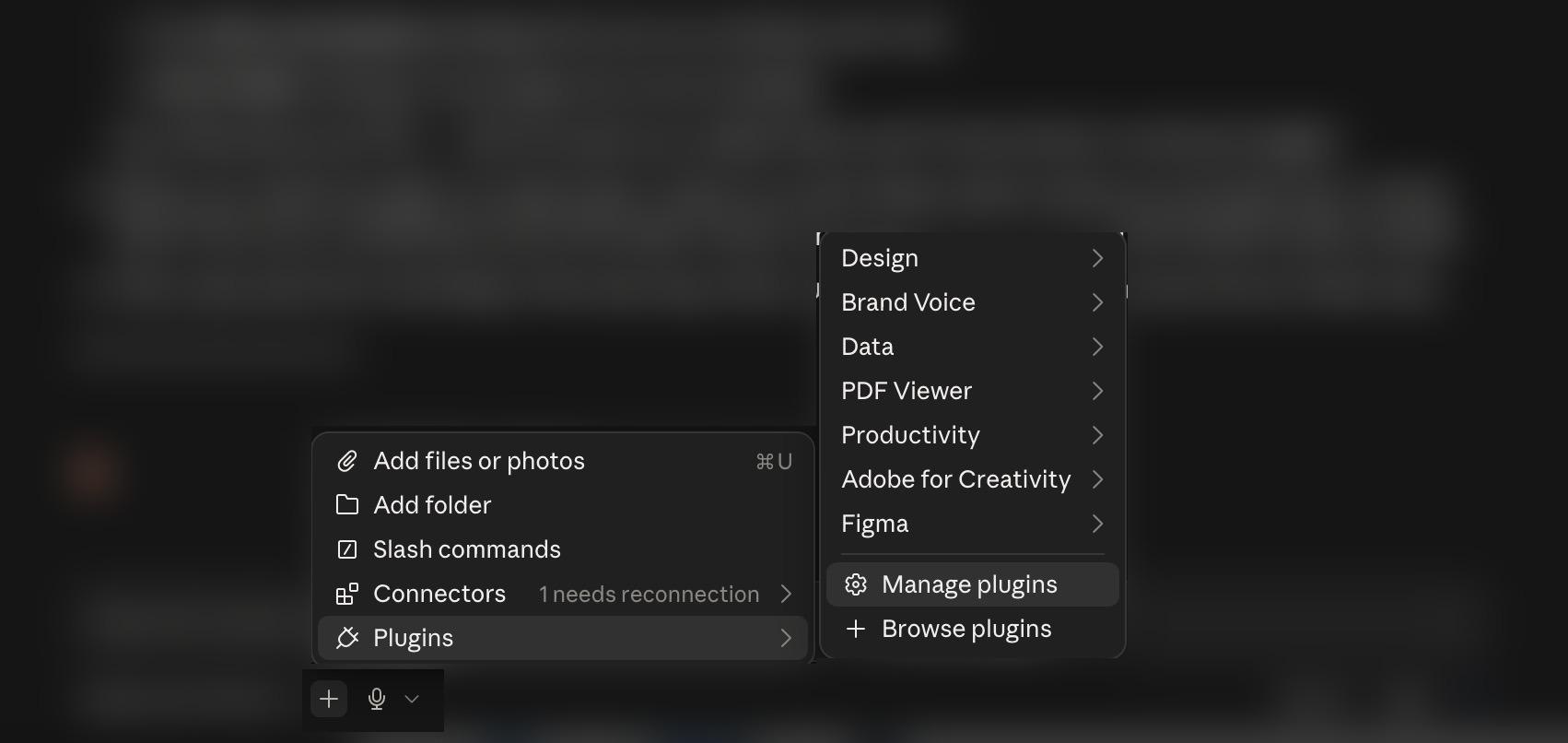
- Claude Codeタブで、メッセージボックスの横にある**+**ボタンをクリック
- プラグインを選択
- プラグインを管理を選択
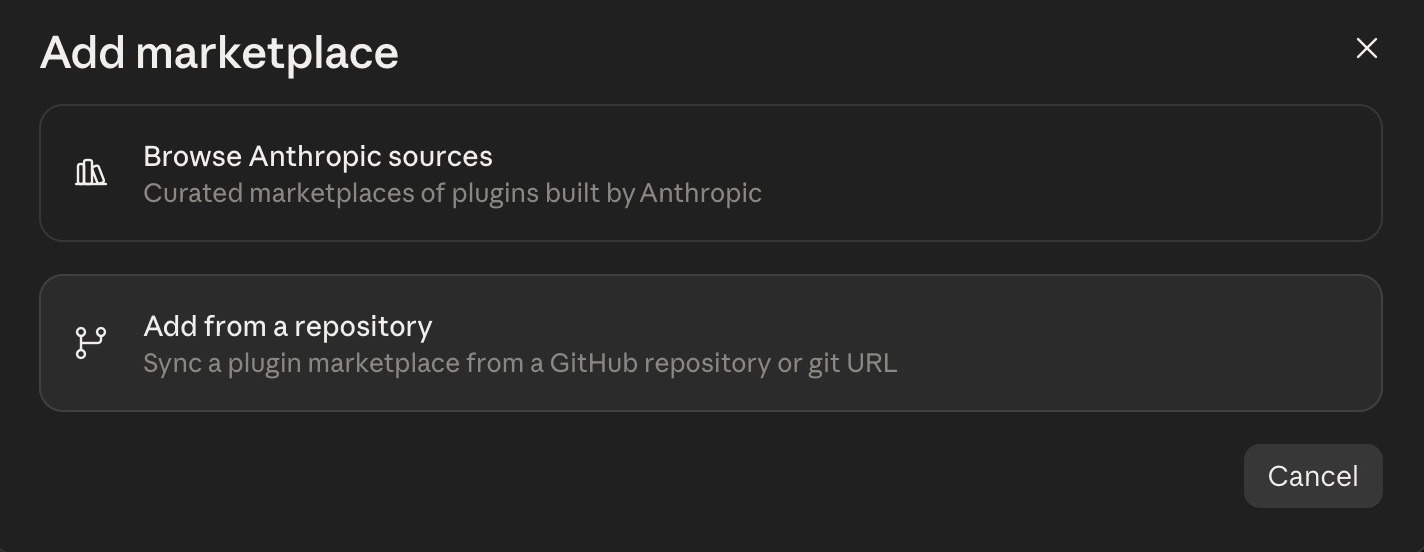
- 右上の追加をクリック
- マーケットプレイスを追加を選択
- リポジトリから追加を選択

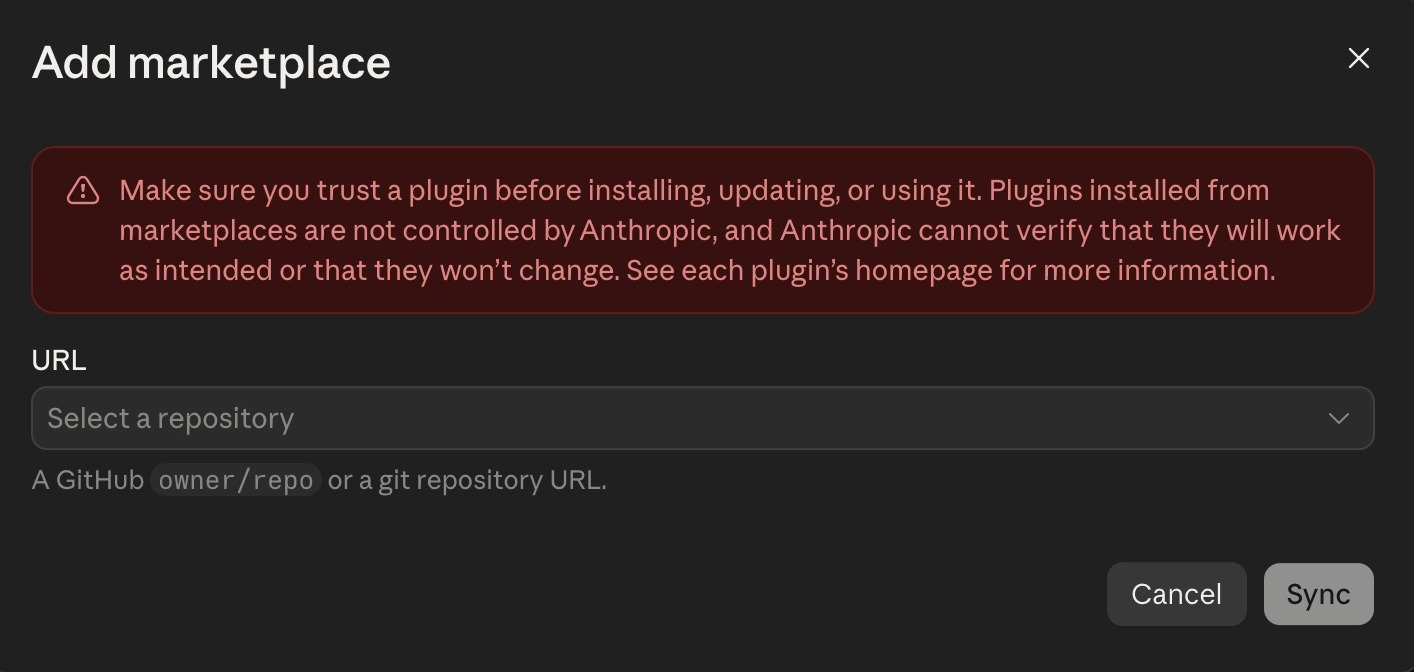
- 以下のURLをURLボックスに正確に貼り付けます:
UN-OCHA/ocha_claude_skills_BDU
- 同期をクリック

赤い警告が表示されます。これは正常です — そのまま進めてください。
「Anthropicは自社以外のプラグインを検証できません」と表示されます。これは Anthropic自身のもの以外のすべてのプラグイン(これも含む)で表示され、 何か問題があることを示すものではありません。
これらのスキルはOCHAのものです。先ほど貼り付けたアドレスはGitHub上の UN-OCHA組織であり、ブランド・デザインユニット(BDU)が管理しており、 BDU以外の誰もその内容を変更できません。質問は:[email protected]。
OCHA BDUがプラグインリストに表示されます。インストールして完了です。
なぜクリック操作で、メッセージを貼り付けないのか? 以前のバージョンの手順では、 コマンドを実行するメッセージを貼り付けるように案内していました。これらのコマンドは Claudeアプリに含まれていない別の開発者ツールからのものであり、ほとんどのラップトップでは 単純に失敗していました。上のボタンはアプリに内蔵されており、すべてのマシンで動作します。
以前の方法でこれらのスキルをインストールした場合のみ
2026年9月より前に手動でスキルを追加した場合、現在は各スキルが2つずつ存在し、 Claudeが重複を認識します。プラグインがインストールされて表示された後に、 以下の内容をチャットボックスに貼り付けてください:
OCHA BDUプラグインをインストールしたところです。インストールされていて、 そのスキルが見えることを確認してください。インストールされている場合のみ、 以下のフォルダを
~/.claude/skills/から削除してください。これらはプラグインが 置き換える古い手動コピーです:ocha-visual-identity、ocha-dataviz、ocha-mapping、 humanitarian-icons、ocha-editorial-style、ocha-design、ocha-video、ocha-logo-production。 他のフォルダには触れないでください。プラグインがインストールされていない場合は、 停止してその旨を伝えてください — 何も削除しないでください。
これらのスキルが初めての方は、この手順をスキップしてください — クリーンアップするものはありません。
ステップ 4 — Claudeを終了して再度開く
この手順は必須です。 プラグインはClaude起動時に読み込まれます。
Claudeを完全に終了し、再度開いてClaude Codeタブに戻ってください。
ステップ 5 — 動作確認
Claude Codeのチャットボックスに、通常の質問として以下を入力します:
今、どんなOCHAスキルを持っていますか?
Claudeが10個のスキルをリスト表示するはずです。
ステップ 6 — 自動更新をオンにする
この手順は省略しないでください。 Claudeデスクトップアプリでは、Anthropic以外の プラグインは自動更新がオンになるまで自動更新されません。コンピュータごとに1回だけ行います。
ステップ5で、Claudeが次のような質問をしてくる可能性が高いです:「OCHA BDUプラグインは このコンピュータでまだスキルを更新できません。自動更新をオンにしますか?」
「はい」と答えてください。 その後、Claudeを終了して再度開きます。以上で完了です。🎉
Claudeが質問しなかった場合、代わりに以下の内容をチャットボックスに貼り付け、 その後Claudeを終了して再度開いてください:
このコンピュータでOCHA BDUスキルプラグインの自動更新をオンにしてください。
Claudeの設定ファイル(Macの場合は~/.claude/settings.json、Windowsの場合は
%USERPROFILE%\.claude\settings.json。存在しない場合は作成)に、既存の内容を保持したまま
以下を追加してください:
1. "extraKnownMarketplaces"の下に:"ocha-bdu": {"source": {"source": "github",
"repo": "UN-OCHA/ocha_claude_skills_BDU"}, "autoUpdate": true}
2. "env"の下に:"FORCE_AUTOUPDATE_PLUGINS": "1"
ファイルが有効なJSONのままであることを確認し、完了したら教えてください。
更新の仕組み
これらのスキルは定期的に改善されます。自動更新がオンになっていれば(ステップ6)、 何もする必要はありません:
- セッション開始後数分で、Claudeがバックグラウンドでリポジトリを確認し、 新しいものをダウンロードします。
- 現在開いているセッションは起動時のバージョンを保持します。次のセッションで 新しいバージョンが使用されます。
スキルが古くなっていると思われる場合: Claudeに以下のように指示してください:
リポジトリから最新バージョンのOCHAスキルを更新してください。
その後、新しいセッションを開始します。
複数のコンピュータを使用していますか? 各コンピュータでステップ6を行ってください。
不明な点があれば、いつでもお問い合わせください:[email protected]
使い方
何も覚える必要はありません。必要なことを尋ねるだけです:
「セクター別の資金調達の棒グラフをOCHAスタイルで作って」 「OCHAのブランドカラーは何ですか?」 「OCHAロゴに必要なクリアスペースはどれくらいですか?」 「この段落をハウススタイルに照らしてチェックして」 「この動画に字幕とOCHAエンディングを追加して」
Claudeが自動的に適切なスキルを選択します。
🎬 動画を作成する場合
Macの場合、特にすることはありません。 動画作業はOCHA QuickVidという別のプログラムで 実行され、初めてClaudeに動画を依頼すると自動的にインストールされます。その際、 インストール中であることを通知します。初回は約10分かかります — パスワードは不要で、 自分でダウンロードするものはありません。その後は即座に動作し、二度と発生しません。
すべての処理は自分のコンピュータ上で実行されます。映像がアップロードされることはありません。
Windowsの場合
Windowsでは1つの手動ステップが必要です。Chromeでこのページを開いてください — SafariやEdgeはうまく動作しません:
https://un-ocha.github.io/quickvid_BDU/
提供されるインストーラーをダウンロードし、ダブルクリックして実行します。
Windowsに「WindowsによってPCが保護されました」と表示された場合 → 詳細情報 → それでも実行。インターネットダウンロードでは正常な動作です。
動画が動作しなくなった場合
古いコピーのQuickVidは適切に自動更新されず、コンピュータの再起動でも修正されません。 Macの場合は、Claudeに「QuickVidが動作しません。修復してください」と指示してください。 インストーラーが再実行され、その場で修復され、設定は保持されます。
Windowsの場合は、OCHA QuickVidアプリを削除し、上記のページに戻って一番下まで スクロール → ヘルプ&再インストールから再度インストールしてください。
🧠 どのモデルを使用すべきか?
Sonnetから始めてください。 デフォルトであり、既存の作業の更新や変更に適しています。 結果に満足できない場合はOpusに切り替えてください。
| 作業内容 | モデル |
|---|---|
| 更新や変更:新しい図、新しいサイズ、再書き出し | Sonnet |
| 完成したクリップのブランディング、チャート、地図、アイコン、ブランドに関する質問 | Sonnet |
| 創造性が必要な新規プロジェクトの開始 | Opus |
| Sonnetの結果が十分でない場合 | Opus |
| 長いブリーフィングからどの60秒をカットするかの選択 | Opus |
| 字幕の翻訳 | Opus |
| 何かが壊れてデバッグが必要な場合 | Opus |
Fable: たまにのみ使用。割り当て量を大幅に消費します。
セッションの途中でモデルを切り替えることができます — 作業内容は引き継がれます。
重要なこと: 要人の発言を編集する場合は、Opusを使用してください。 弱いモデルでのミスはファイルが壊れるだけでなく、 発言を誤って伝えるクリップになります。
うまくいかない場合
「インストールしたのにClaudeが認識しない」 Claudeを終了して再度開く必要があります(ステップ4)。プラグインは起動時に読み込まれます。
「Claudeが10個未満のスキルしか表示しない」 コピーが古い可能性があります。Claudeに「リポジトリから最新バージョンのOCHAスキルを更新してください」 と指示し、その後Claudeを終了して再度開いてください。2026年9月より前に手動でスキルをインストールした場合は、 ステップ3とその下のクリーンアップメッセージも実行してください。
「スキルが最新の変更を反映していないようだ」 このコンピュータで自動更新がオンになっていません。ステップ6を実行してください。
「QuickVidが再起動を求め続けて動作しない」 古いバージョンがあり、再起動では修正されません。Macの場合は、Claudeに「QuickVidが動作しません。 修復してください」と指示してください。Windowsの場合は、アプリを削除し、QuickVidページの一番下にある ヘルプ&再インストールから再インストールしてください。
「ClaudeがQuickVidエンジンを見つけられないと言う」 Macの場合はインストールを提案されるはずです — もう一度動画を依頼してください。Windowsの場合は、 QuickVidページからインストールを行ってください(上記の動画セクションを参照)。
「WindowsでQuickVidがコンピュータの変更を許可するよう求めてくる」 Windows Defender SmartScreenです。詳細情報 → それでも実行を選択してください。 通常の動作です。
アンインストール方法
プラグインを削除するには、Claude Codeタブの左パネルでプラグインアイコン(パズルピース) をクリック → OCHA BDUの横にある三点リーダー → 削除。
各スキルの手動コピーがある場合(2026年9月より前にインストールした場合):
Claudeに「~/.claude/skillsからOCHAスキルフォルダを削除してください。削除するフォルダは、
ocha-visual-identity、ocha-dataviz、ocha-mapping、humanitarian-icons、ocha-editorial-style、
ocha-design、ocha-video、ocha-logo-productionです。他のフォルダは削除しないでください」と指示してください。
完了です。
これらのスキルはどこに保存されていますか?
これらのスキルは、誰でも確認・提案できる公開リポジトリにあります:
https://github.com/UN-OCHA/ocha_claude_skills_BDU
スキルの改善やバグ修正の提案があれば、Issueを作成するかプルリクエストを送信してください。