OCHA BDU-Skills für Claude
Erweitert Claude um OCHA-Markenwissen – Farben, Logoregeln, Diagramm- und Kartenstandards, Hausschreibstil, Logoproduktion, die gesamte Videopipeline und die Benennung und Organisation von Dateien.
Nach der Installation fragst du Claude einfach nach der gewünschten Arbeit und es befolgt die OCHA-Standards automatisch. Du musst sie nicht jedes Mal erklären. Und sie bleiben aktuell – wir verbessern sie regelmäßig, und deine Kopie wird aus unserem Repository aktualisiert, ohne dass eine Neuinstallation nötig ist.
Was du bekommst
| Skill | Wobei er hilft |
|---|---|
ocha-visual-identity | Markenfarben, Schriften, Logoregeln, Schutzraum, das OCHA-Designsystem |
ocha-dataviz | Welches Diagramm zu verwenden ist und wie OCHA-Diagramme aussehen sollen |
ocha-mapping | OCHA-Kartenstandards – Grenzen, Symbole, Haftungsausschlüsse |
humanitarian-icons | Die 389 humanitären OCHA-Icons |
ocha-editorial-style | OCHA-Hausstil – Zahlen, Daten, Währungen, Großschreibung, Abkürzungen |
ocha-design | Lädt visuelle Identität + Diagramme + Karten gemeinsam |
ocha-logo-production | Erstellung von Logopaketen aus Illustrator – Sprachen, Varianten, geprüfte Exporte |
ocha-video | Alles rund um Video – Schnitt, Untertitel, Einblendungen, Logo-Abspann, Verpackung |
ocha-files-and-folders | Wo Dateien abgelegt werden, wie sie zu benennen sind, Entwurfsversionen, Aufräumen am Ende |
ocha-animation | Flüssige Bewegungen für animierte Grafiken und Datenfilme – Ein- und Ausblendungen, Übergänge, Timing, Rendern zu Video |
Diese Anleitung ist für die Claude Code-Desktop-App (Mac oder Windows). Nicht für das Terminal.
⚠️ Bevor du beginnst – du brauchst einen kostenpflichtigen Claude-Plan
Claude Code ist im kostenlosen Plan nicht verfügbar. Du benötigst Claude Pro (oder höher – Max, Team, Enterprise). Ohne diesen Plan ist der Claude Code-Reiter nicht vorhanden und keiner der folgenden Schritte funktioniert.
Die Einrichtung dauert etwa 5 Minuten. Folge den Schritten der Reihe nach.
Schritt 1 – Claude auf deinem Computer installieren
Lade es hier herunter: https://claude.ai/download
Installiere es wie jede andere App, öffne es dann und melde dich an.
Eine App, Mac oder Windows. Claude Code ist enthalten – es muss nichts zusätzlich heruntergeladen werden. Wenn du die Claude-App bereits hast, fahre mit Schritt 2 fort.
Schritt 2 – Claude Code öffnen
Klicke in der Claude-App in der linken Seitenleiste auf das Claude Code-Symbol.
Das ist wichtig. Die Claude-App hat mehrere Reiter – Claude, Claude Code und Cowork. Diese Skills funktionieren nur im Claude Code-Reiter.
Es wird nach einem Ordner gefragt
Ein Fenster öffnet sich und fordert dich auf, einen Ordner auszuwählen. Wähle Desktop und klicke auf Öffnen.
Das hat nichts mit den Skills zu tun. Claude Code kann ohne einen Ordner gar nicht geöffnet werden – es handelt sich um eine einmalige Einrichtung. Es erscheint jetzt nur, weil du es zum ersten Mal verwendest.
- In diesen Ordner wird nichts gespeichert. Die Skills werden in Claude selbst installiert.
- Die Auswahl von
Desktopändert nichts und beeinträchtigt nichts.
Warum Claude Code überhaupt einen Ordner benötigt: Es arbeitet an Dateien – es erstellt Diagramme, bearbeitet Videos, schreibt Dokumente. Der Ordner teilt ihm mit, wo es nach deinen Dateien suchen und wo es das Erstellte speichern soll. Das wird erst relevant, wenn du richtig arbeitest, und du wählst dann den richtigen Ordner aus (siehe unten).
Genehmige die Berechtigungsanfragen
Wenn du Claude Code zum ersten Mal verwendest, bittet es um Erlaubnis, bevor es etwas auf deinem Computer tut – eine Datei lesen, etwas ausführen. Genehmige diese Anfragen, wenn sie erscheinen, sonst kann es die Arbeit nicht erledigen.
Hast du es satt, jedes Mal gefragt zu werden? Unten links gibt es eine Option Berechtigungen umgehen. Sie stoppt die Anfragen und lässt Claude ohne jedes Mal nachfragen handeln – schneller, aber du verlierst diesen Kontrollpunkt. Schalte sie also nur für Arbeiten ein, denen du vertraust. Das Genehmigen von Anfragen einzeln ist die sicherere Standardeinstellung.
Schritt 3 – OCHA-Skills hinzufügen
Dies geschieht innerhalb der Claude-App durch Klicken. Du musst nichts in das Terminal eingeben und nichts in den Chat einfügen.

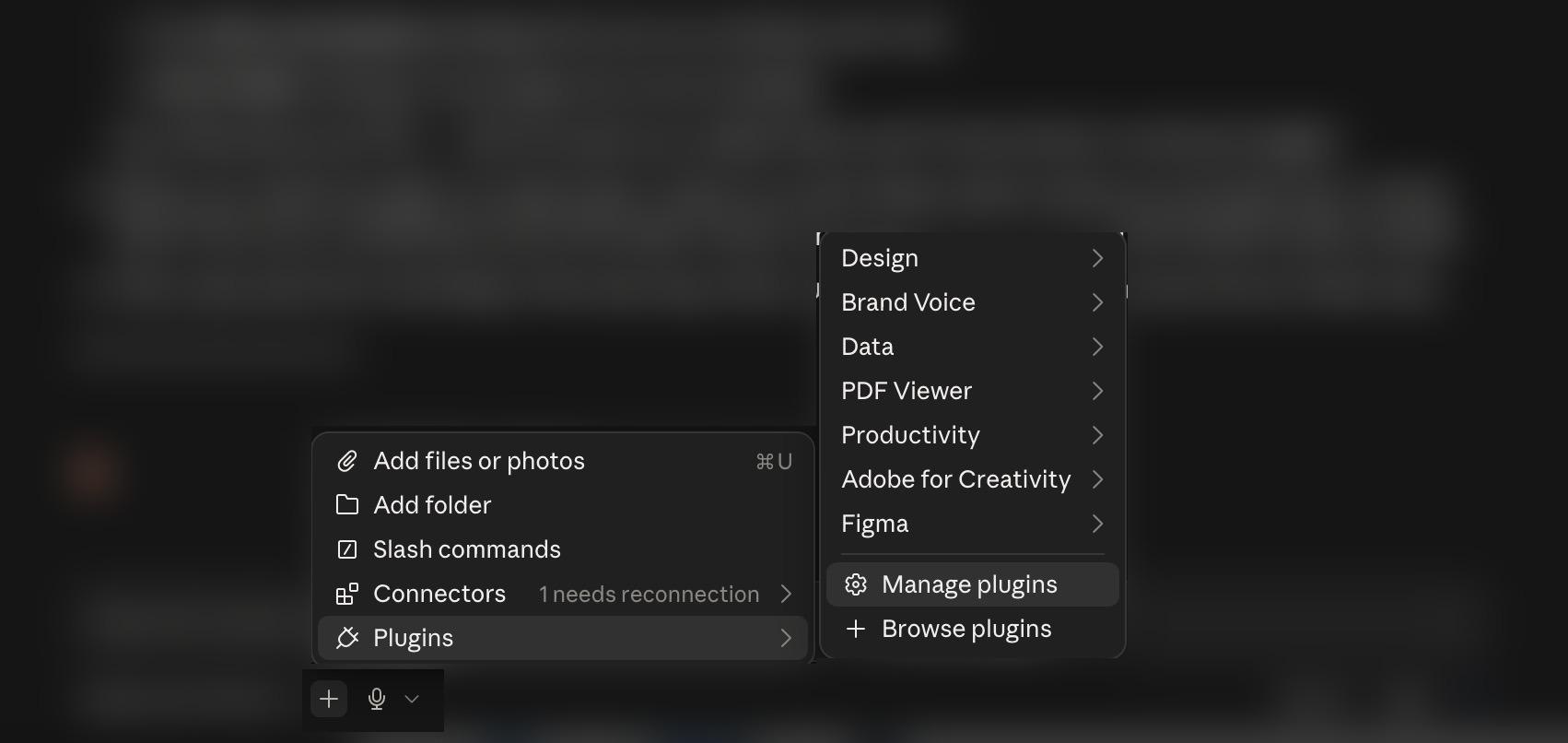
- Klicke im Claude Code-Reiter auf die +-Schaltfläche neben dem Nachrichtenfeld
- Wähle Plugins
- Wähle Plugins verwalten
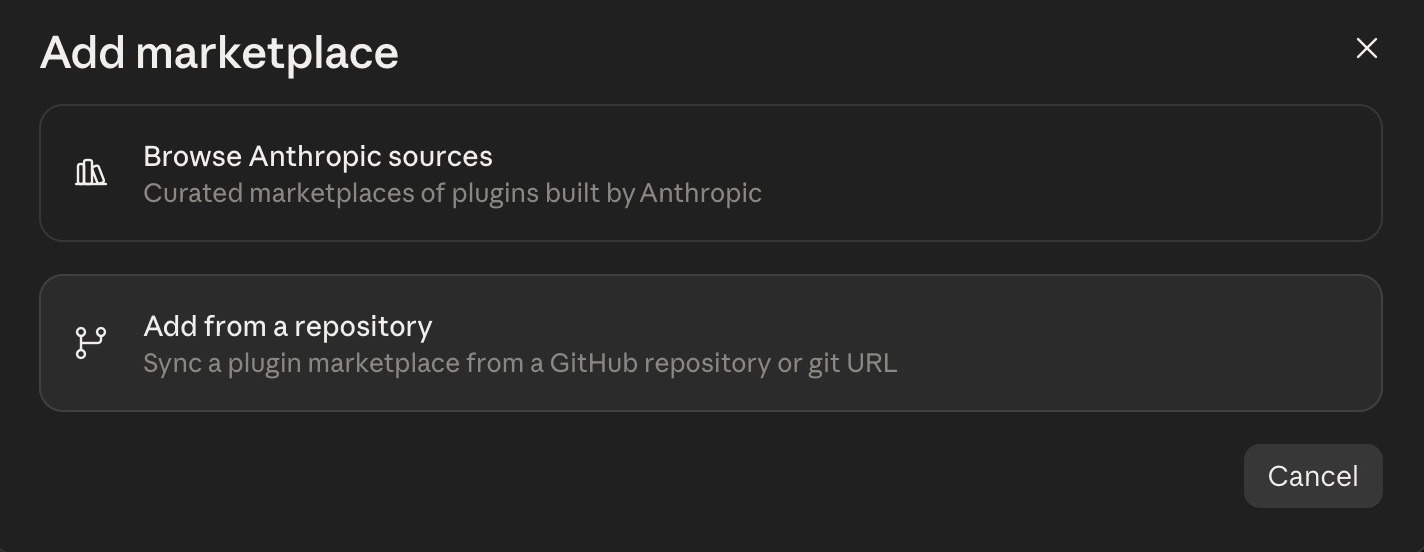
- Klicke oben rechts auf Hinzufügen
- Wähle Marktplatz hinzufügen
- Wähle Aus einem Repository hinzufügen

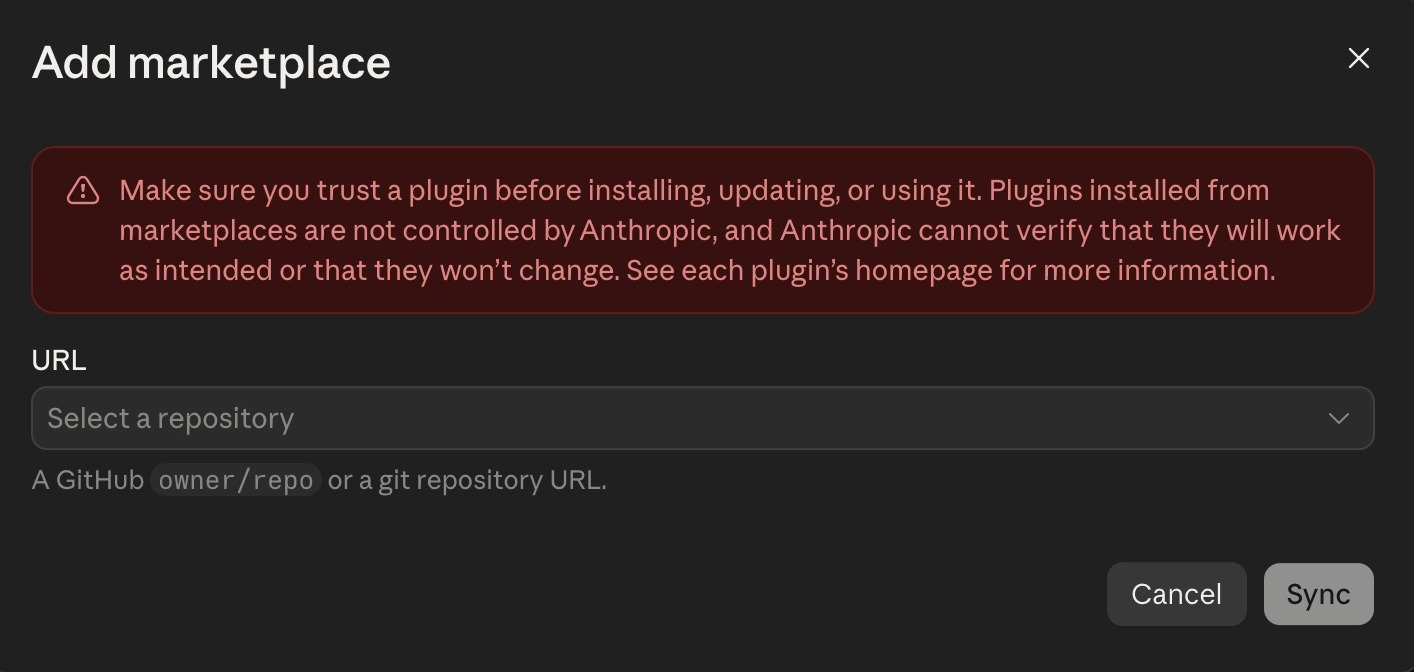
- Füge dies genau so in das URL-Feld ein:
UN-OCHA/ocha_claude_skills_BDU
- Klicke auf Synchronisieren

Du wirst eine rote Warnung sehen. Das ist normal – mach weiter.
Es heißt, Anthropic könne Plugins, die nicht von ihnen stammen, nicht überprüfen. Diese Warnung erscheint für jedes Plugin, das nicht von Anthropic selbst ist, einschließlich dieses, und ist kein Zeichen dafür, dass etwas nicht stimmt.
Diese Skills gehören OCHA. Die gerade eingefügte Adresse ist die UN-OCHA-Organisation auf GitHub, sie wird von der Brand and Design Unit verwaltet, und niemand außerhalb der BDU kann den Inhalt ändern. Fragen: [email protected].
OCHA BDU wird jetzt in der Plugin-Liste angezeigt. Installiere es, und du bist fertig.
Warum Klicken und keine eingefügte Nachricht? Frühere Versionen dieser Anleitung forderten dich auf, eine Nachricht einzufügen, die Befehle ausführte. Diese Befehle stammen von einem separaten Entwickler-Tool, das die Claude-App nicht enthält, sodass sie auf den meisten Laptops einfach fehlschlugen. Die obigen Schaltflächen sind in die App integriert und funktionieren auf jedem Rechner.
Nur wenn du diese Skills auf die alte Weise installiert hast
Wenn du die Skills vor September 2026 von Hand hinzugefügt hast, hast du jetzt zwei Kopien von jedem und Claude wird Duplikate sehen. Füge dies nach der Installation des Plugins und wenn es angezeigt wird, in das Chat-Feld ein:
Ich habe gerade das OCHA BDU-Plugin installiert. Bitte bestätige, dass es installiert ist und dass du seine Skills sehen kannst. Nur wenn das der Fall ist, lösche diese Ordner aus meinem
~/.claude/skills/, weil es alte manuelle Kopien sind, die das Plugin jetzt ersetzt: ocha-visual-identity, ocha-dataviz, ocha-mapping, humanitarian-icons, ocha-editorial-style, ocha-design, ocha-video, ocha-logo-production. Berühre keinen anderen Ordner dort. Wenn das Plugin nicht installiert ist, stoppe und sage mir Bescheid – lösche nichts.
Ganz neu bei diesen Skills? Überspringe dies – es gibt nichts aufzuräumen.
Schritt 4 – Claude beenden und erneut öffnen
Dieser Schritt ist erforderlich. Das Plugin wird beim Start von Claude geladen.
Beende Claude vollständig, öffne es dann erneut und gehe zurück zum Claude Code-Reiter.
Schritt 5 – Überprüfen, ob es funktioniert hat
Gib dies in das Claude Code-Chat-Feld ein, wie eine normale Frage:
Welche OCHA-Skills habe ich jetzt?
Claude sollte zehn Skills auflisten.
Schritt 6 – Automatische Updates aktivieren
Überspringe diesen Schritt nicht. In der Claude-Desktop-App aktualisieren sich Plugins von Drittanbietern nicht von selbst, bis du dies einschaltest. Du tust es einmal pro Computer.
Als du Schritt 5 ausgeführt hast, hat Claude dich höchstwahrscheinlich auch gefragt: „Das OCHA BDU-Plugin kann seine Skills auf diesem Computer noch nicht aktualisieren. Soll ich das einschalten?“
Sag ja. Beende dann Claude und öffne es erneut. Das war's – du bist fertig. 🎉
Wenn Claude nicht gefragt hat, füge stattdessen dies in das Chat-Feld ein, beende dann Claude und öffne es erneut:
Bitte schalte automatische Updates für das OCHA BDU-Skills-Plugin auf diesem Computer ein. In meiner Claude-Einstellungsdatei (~/.claude/settings.json auf einem Mac, %USERPROFILE%\.claude\settings.json unter Windows; erstelle sie, falls sie fehlt), behalte alles, was bereits vorhanden ist, und füge hinzu:
1. Unter "extraKnownMarketplaces": "ocha-bdu": {"source": {"source": "github", "repo": "UN-OCHA/ocha_claude_skills_BDU"}, "autoUpdate": true}
2. Unter "env": "FORCE_AUTOUPDATE_PLUGINS": "1"
Überprüfe, ob die Datei weiterhin gültiges JSON ist, und sag mir Bescheid, wenn es erledigt ist.
Wie Updates funktionieren
Wir verbessern diese Skills regelmäßig. Sobald automatische Updates aktiviert sind (Schritt 6), musst du nichts weiter tun:
- Einige Minuten nach Beginn einer Sitzung überprüft Claude im Hintergrund unser Repository und lädt alles Neue herunter.
- Die geöffnete Sitzung behält die Version, mit der sie gestartet wurde. Deine nächste Sitzung hat die neue Version.
Glaubst du, deine Skills sind veraltet? Sag Claude:
Aktualisiere die OCHA-Skills mit der neuesten Version aus dem Repository.
Starte dann eine neue Sitzung.
Verwendest du mehr als einen Computer? Führe Schritt 6 auf jedem aus.
Wenn du dir jemals unsicher bist, frage uns: [email protected].
Wie man es verwendet
Nichts, woran man sich erinnern muss. Frag einfach nach dem, was du brauchst:
„Erstelle ein Balkendiagramm der Finanzierung nach Sektor, im OCHA-Stil“ „Was sind die OCHA-Markenfarben?“ „Wie viel Schutzraum braucht das OCHA-Logo?“ „Überprüfe diesen Absatz auf unseren Hausstil“ „Füge Untertitel und den OCHA-Abspann zu diesem Video hinzu“
Claude wählt automatisch den richtigen Skill aus.
🎬 Wenn du Videos erstellst
Auf einem Mac musst du hier nichts tun. Die Videobearbeitung läuft auf einem separaten Programm namens OCHA QuickVid, und wenn du Claude zum ersten Mal um ein Video bittest, installiert es es für dich. Es wird dir mitteilen, dass es das tut. Rechne beim ersten Mal mit etwa 10 Minuten – kein Passwort, nichts zum selbst Herunterladen. Danach geht es sofort und passiert nie wieder.
Alles läuft auf deinem eigenen Computer. Dein Filmmaterial wird nie hochgeladen.
Unter Windows
Windows erfordert einen manuellen Schritt. Öffne diese Seite in Chrome – Safari und Edge funktionieren nicht gut damit:
https://un-ocha.github.io/quickvid_BDU/
Lade das angebotene Installationsprogramm herunter und führe einen Doppelklick darauf aus.
Windows zeigt „Windows hat deinen PC geschützt“ → Weitere Informationen → Trotzdem ausführen. Normal für jeden Internet-Download.
Wenn Videos nicht mehr funktionieren
Eine alte Kopie von QuickVid aktualisiert sich nicht richtig, und ein Neustart deines Computers wird das Problem nicht beheben. Auf einem Mac sag einfach zu Claude „QuickVid funktioniert nicht, bitte repariere es“ – es führt das Installationsprogramm erneut aus, repariert es an Ort und Stelle und behält deine Einstellungen.
Unter Windows lösche die OCHA QuickVid-App, gehe zurück zur obigen Seite, scrolle nach unten → Hilfe & Neuinstallation und installiere es erneut.
🧠 Welches Modell soll ich verwenden?
Beginne mit Sonnet. Es ist die Standardeinstellung und die richtige für Aktualisierungen und Änderungen an Arbeiten, die bereits existieren. Wenn du mit dem Ergebnis nicht zufrieden bist, wechsle zu Opus.
| Was du tust | Modell |
|---|---|
| Aktualisierungen und Änderungen: eine neue Zahl, eine neue Größe, ein erneuter Export | Sonnet |
| Branding eines fertigen Clips, Diagramme, Karten, Icons, Markenfragen | Sonnet |
| Starten eines neuen Projekts, das Kreativität erfordert | Opus |
| Sonnets Ergebnis ist nicht gut genug | Opus |
| Auswählen, welche 60 Sekunden aus einem langen Briefing geschnitten werden sollen | Opus |
| Übersetzen von Untertiteln | Opus |
| Etwas ist kaputtgegangen und muss debuggt werden | Opus |
Fable: nur gelegentlich. Es verbraucht viel mehr von deinem Kontingent.
Du kannst Modelle mitten in einer Sitzung wechseln – die Arbeit wird übernommen.
Das Wichtigste: Wenn du die Worte einer Führungskraft schneidest, verwende Opus. Ein Fehler eines schwächeren Modells ist dort keine kaputte Datei – es ist ein Clip, der das Gesagte falsch wiedergibt.
Wenn etwas nicht funktioniert
„Ich habe sie installiert, aber Claude weiß nichts davon.“ Du musst Claude beenden und erneut öffnen (Schritt 4). Das Plugin wird beim Start geladen.
„Claude listet weniger als zehn Skills auf.“ Deine Kopie ist veraltet. Sag Claude „Aktualisiere die OCHA-Skills mit der neuesten Version aus dem Repository“, dann beende Claude und öffne es erneut. Wenn du die Skills vor September 2026 von Hand installiert hast, führe auch Schritt 3 einmal aus und die Bereinigungsnachricht darunter.
„Meine Skills scheinen nie die neuesten Änderungen zu erhalten.“ Automatische Updates sind auf diesem Computer nicht aktiviert. Führe Schritt 6 aus.
„QuickVid fordert mich ständig zum Neustart auf und funktioniert nie.“ Du hast eine alte Version, und ein Neustart wird es nicht beheben. Auf einem Mac sag zu Claude „QuickVid funktioniert nicht, bitte repariere es“. Unter Windows lösche die App und installiere sie neu über Hilfe & Neuinstallation am unteren Ende der QuickVid-Seite.
„Claude sagt, es kann die QuickVid-Engine nicht finden.“ Auf einem Mac sollte es anbieten, sie zu installieren – frag einfach erneut nach dem Video. Unter Windows führe die Installation von der QuickVid-Seite aus durch (siehe den Videoabschnitt oben).
Installation von Grund auf
Wenn du mit einem neuen Computer beginnst, befolge jeden Schritt der Reihe nach. Wenn du bereits die Claude-App und Claude Code eingerichtet hast, beginne mit Schritt 3.
Technisches F&A
Wohin werden die Skills installiert?
~/.claude/skills/ auf einem Mac, %USERPROFILE%\.claude\skills\ unter Windows. Von Hand herumspielen?
Wird nicht empfohlen. Das Plugin verwaltet sie.
Installiert das Plugin auf jedem Computer einzeln? Ja. Es gibt keine zentrale Bereitstellung außerhalb von Claude.
Werden meine Arbeiten hochgeladen? Nein. Diese Skills und QuickVid laufen vollständig lokal. Nichts verlässt deinen Computer.
Hat jeder im Team Zugriff? Jeder mit einem Claude Pro/Team/Enterprise-Konto und dem Plugin kann die Skills verwenden. Einzige Voraussetzung: Die QuickVid-Engine für Videobearbeitung muss auf dem Computer installiert sein.
Kann ich mehrere OCHA-Plugins installieren? Es gibt nur eines – dieses. Du erhältst durch die Installation alle Skills. Entfernen einzeln ist nicht möglich: Entferne das Plugin, und sie sind alle weg.
Müssen wir immer noch auf dem neuesten Stand sein? Welches Modell? Für Konsistenz: Verwende Sonnet. Es respektiert Stilregeln zuverlässig und führt Arbeiten aus, die bereits existieren. Opus ist besser für neue kreative Arbeiten, aber konsultiere immer den Hausstil – Opus verfolgt manchmal eigene Wege.
Wann werden die Skills aktualisiert? Wir veröffentlichen, sobald eine neue Version richtig ist – es gibt keinen Zeitplan. Wenn du eine frische Kopie möchtest, verwende den Aktualisierungslink. Du verpasst keine Änderungen: Automatische Updates holen das Neueste kurz nach Beginn deiner nächsten Sitzung.
Fehlt etwas in den Skills? Schreib uns: [email protected]. Wir antworten.
Erstellt von OCHA BDU