Habilidades BDU de OCHA para Claude
Añade conocimiento de la marca OCHA a Claude: colores, reglas de logotipos, estándares de gráficos y mapas, estilo editorial, producción de logotipos, el pipeline completo de video y cómo nombrar y organizar archivos.
Una vez instalado, solo pídele a Claude que haga el trabajo y este seguirá automáticamente los estándares de OCHA. No tienes que explicárselos cada vez. Y se mantienen actualizados: los mejoramos regularmente, y tu copia se actualiza desde nuestro repositorio sin necesidad de reinstalar.
Lo que obtienes
| Habilidad | Para qué sirve |
|---|---|
ocha-visual-identity | Colores de marca, fuentes, reglas de logotipos, espacio libre, el sistema de diseño de OCHA |
ocha-dataviz | Qué gráfico usar y cómo deben verse los gráficos de OCHA |
ocha-mapping | Estándares de mapas de OCHA: límites, símbolos, descargos |
humanitarian-icons | Los 389 iconos humanitarios de OCHA |
ocha-editorial-style | Estilo editorial de OCHA: números, fechas, moneda, mayúsculas, acrónimos |
ocha-design | Carga identidad visual + gráficos + mapas juntos |
ocha-logo-production | Creación de paquetes de logotipos desde Illustrator: idiomas, variantes, exportaciones verificadas |
ocha-video | Todo sobre video: edición, subtítulos, tercio inferior, final con logotipo, empaquetado |
ocha-files-and-folders | Dónde van los archivos, cómo nombrarlos, versiones borrador, limpieza al final |
ocha-animation | Movimiento suave para gráficos animados y películas de datos: entradas, salidas, transiciones, temporización, renderizado a video |
Estas instrucciones son para la aplicación de escritorio Claude Code (Mac o Windows). No para la Terminal.
⚠️ Antes de empezar: necesitas un plan pago de Claude
Claude Code no está disponible en el plan gratuito. Necesitas Claude Pro (o superior: Max, Team, Enterprise). Sin él, la pestaña de Claude Code no aparecerá y ninguno de los pasos siguientes funcionará.
La configuración toma unos 5 minutos. Sigue los pasos en orden.
Paso 1: Instala Claude en tu computadora
Descárgalo aquí: https://claude.ai/download
Instálalo como cualquier otra aplicación, luego ábrelo e inicia sesión.
Una sola aplicación, Mac o Windows. Claude Code viene incluido, no hay nada adicional que descargar. Si ya tienes la aplicación de Claude, salta al Paso 2.
Paso 2: Abre Claude Code
En la aplicación de Claude, haz clic en el icono de Claude Code en la barra lateral izquierda.
Esto es importante. La aplicación de Claude tiene varias pestañas: Claude, Claude Code y Cowork. Estas habilidades solo funcionan en la pestaña Claude Code.
Te pide que elijas una carpeta
Se abre una ventana pidiéndote que elijas una carpeta. Elige Escritorio y haz clic en Abrir.
Esto no tiene que ver con las habilidades. Claude Code no puede abrirse sin una carpeta; es su propia configuración única. Solo aparece ahora porque es la primera vez que lo usas.
- No se guarda nada en esa carpeta. Las habilidades se instalan dentro de Claude.
- Elegir
Escritorioaquí no cambia ni rompe nada.
Por qué Claude Code quiere una carpeta: trabaja sobre archivos: crea gráficos, edita videos, escribe documentos. La carpeta le dice dónde buscar tus archivos y dónde guardar lo que crea. Eso solo importa cuando estás haciendo trabajo real, y eliges la carpeta adecuada en ese momento (ver más abajo).
Acepta las solicitudes de permisos
La primera vez que uses Claude Code, solicitará permiso antes de hacer cosas en tu computadora: leer un archivo, ejecutar algo. Aprueba estas solicitudes cuando aparezcan, o no podrá hacer el trabajo.
¿Cansado de que te pregunten cada vez? En la parte inferior izquierda hay una opción Omitir permisos. Detiene las solicitudes y permite que Claude actúe sin verificar cada vez: es más rápido, pero pierdes ese punto de control, así que actívalo solo para trabajos de confianza. Aprobar las solicitudes una por una es la opción predeterminada más segura.
Paso 3: Añade las habilidades de OCHA
Esto se hace dentro de la aplicación de Claude, haciendo clic. No hay que escribir nada en la Terminal ni pegar nada en el chat.

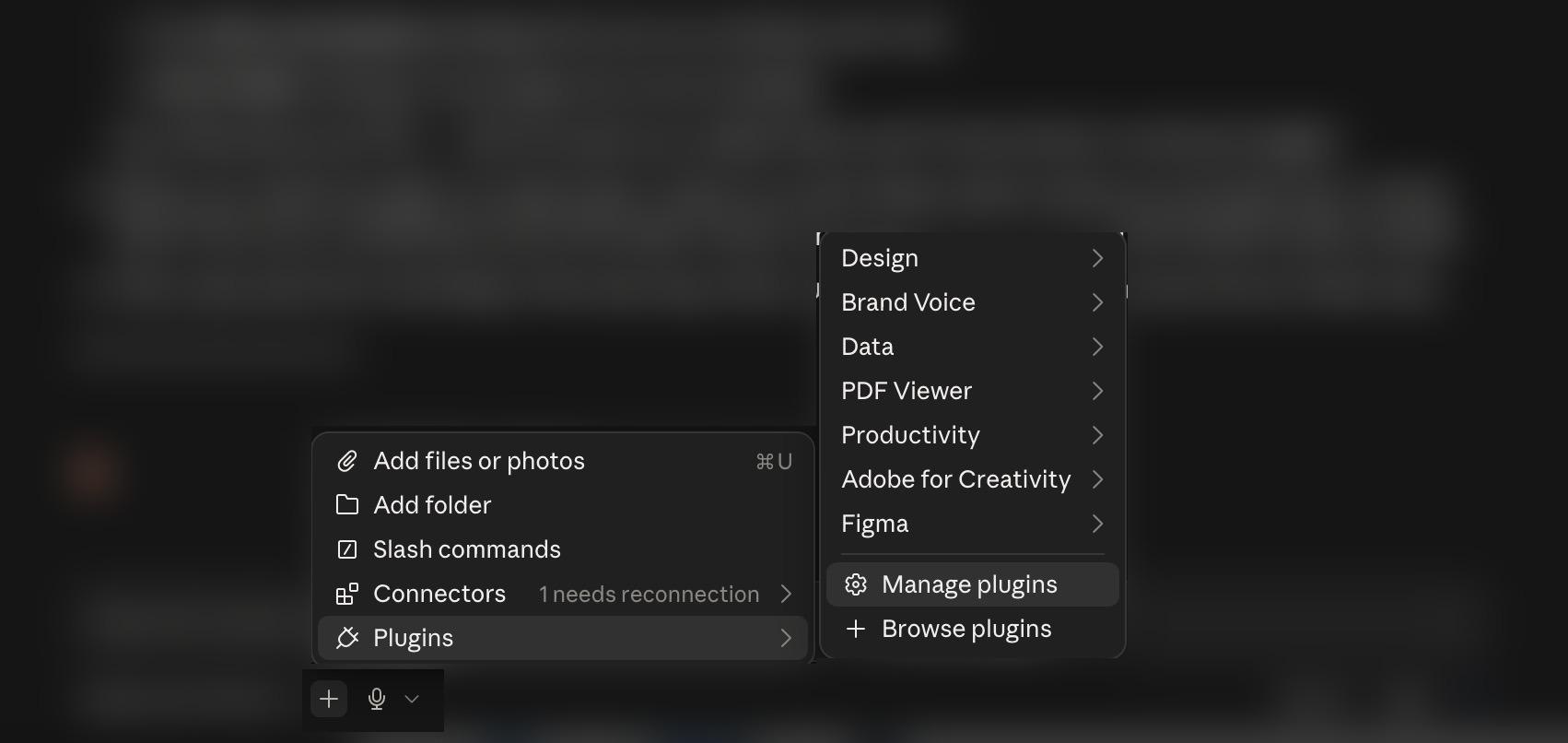
- En la pestaña Claude Code, haz clic en el botón + junto al cuadro de mensaje
- Elige Plugins
- Elige Gestionar plugins
- Haz clic en Añadir en la esquina superior derecha
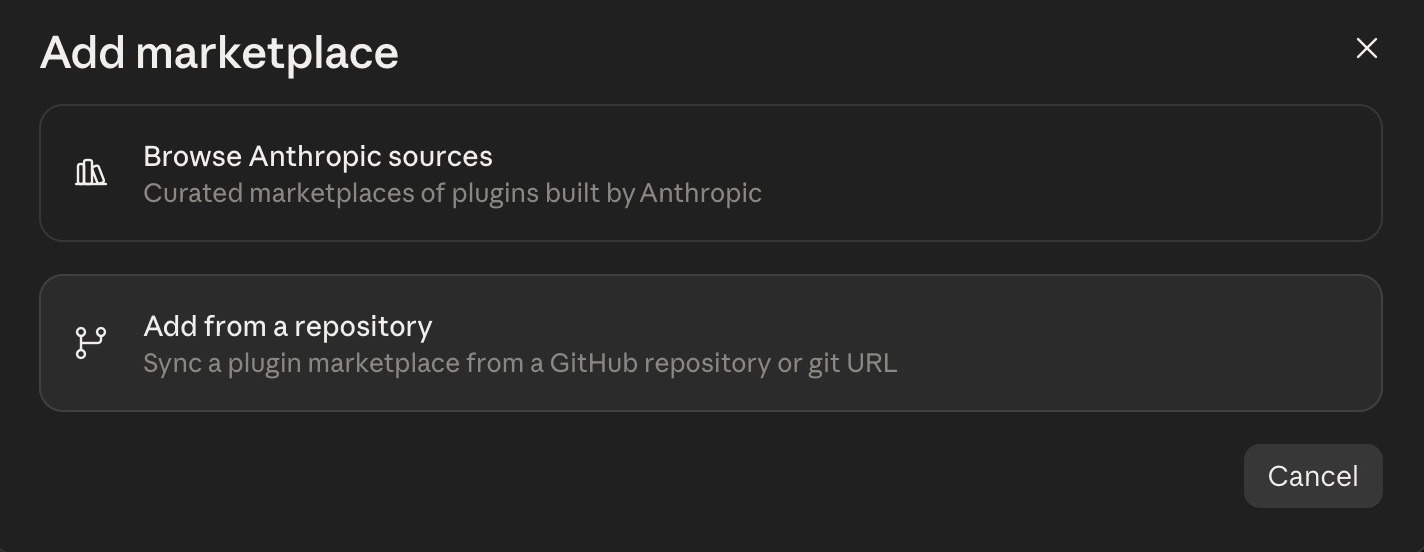
- Elige Añadir marketplace
- Elige Añadir desde un repositorio

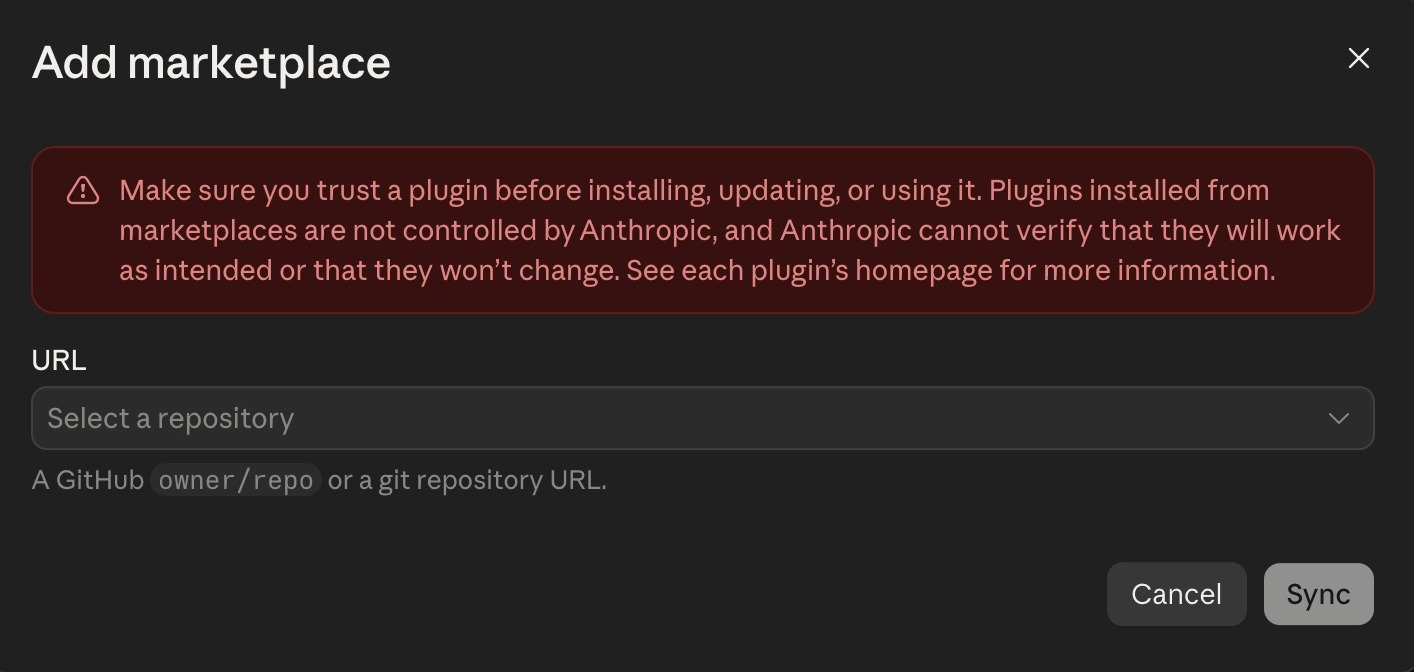
- Pega esto en el cuadro URL, exactamente:
UN-OCHA/ocha_claude_skills_BDU
- Haz clic en Sincronizar

Verás una advertencia roja. Esto es normal: continúa.
Dice que Anthropic no puede verificar los plugins que no provienen de ellos. Aparece para todos los plugins que no son de Anthropic, incluido este, y no es una señal de que algo esté mal.
Estas habilidades son de OCHA. La dirección que acabas de pegar es de la organización UN-OCHA en GitHub, mantenida por la Unidad de Marca y Diseño, y nadie fuera de BDU puede cambiar lo que contiene. ¿Preguntas? [email protected].
OCHA BDU ahora aparece en la lista de plugins. Instálalo y habrás terminado.
¿Por qué hacer clic y no pegar un mensaje? Versiones anteriores de estas instrucciones pedían pegar un mensaje que ejecutaba comandos. Esos comandos provienen de una herramienta de desarrollo separada que la aplicación de Claude no incluye, por lo que en la mayoría de las computadoras simplemente fallaban. Los botones de arriba están integrados en la aplicación y funcionan en todas las máquinas.
Solo si instalaste estas habilidades a la antigua
Si agregaste las habilidades manualmente antes de septiembre de 2026, ahora tienes dos copias de cada una y Claude verá duplicados. Pega esto en el cuadro de chat después de que el plugin esté instalado y se muestre:
Acabo de instalar el plugin OCHA BDU. Por favor, confirma que está instalado y que puedes ver sus habilidades. Solo si es así, elimina estas carpetas de mi
~/.claude/skills/, porque son copias manuales antiguas que el plugin ahora reemplaza: ocha-visual-identity, ocha-dataviz, ocha-mapping, humanitarian-icons, ocha-editorial-style, ocha-design, ocha-video, ocha-logo-production. No toques ninguna otra carpeta allí. Si el plugin no está instalado, detente y dímelo; no elimines nada.
¿Eres nuevo en estas habilidades? Salta esto, no hay nada que limpiar.
Paso 4: Cierra Claude y vuelve a abrirlo
Este paso es obligatorio. El plugin se carga cuando Claude se inicia.
Cierra Claude por completo, luego ábrelo de nuevo y vuelve a la pestaña Claude Code.
Paso 5: Verifica que funcionó
Escribe esto en el cuadro de chat de Claude Code, como una pregunta normal:
¿Qué habilidades de OCHA tengo ahora?
Claude debería listar diez habilidades.
Paso 6: Activa las actualizaciones automáticas
No te saltes este paso. En la aplicación de escritorio de Claude, los plugins de fuera de Anthropic no se actualizan solos hasta que lo actives. Se hace una vez por computadora.
Cuando hiciste el Paso 5, lo más probable es que Claude también te preguntara algo como: “El plugin OCHA BDU no puede actualizar sus habilidades en esta computadora todavía. ¿Quieres que lo active?”
Di que sí. Luego cierra Claude y ábrelo de nuevo. Eso es todo: has terminado. 🎉
Si Claude no preguntó, pega esto en el cuadro de chat y luego cierra Claude y ábrelo de nuevo:
Por favor, activa las actualizaciones automáticas para el plugin de habilidades OCHA BDU en esta computadora. En mi archivo de configuración de Claude (~/.claude/settings.json en Mac, %USERPROFILE%\.claude\settings.json en Windows; créalo si falta), mantén todo lo que ya está y añade:
1. Debajo de "extraKnownMarketplaces": "ocha-bdu": {"source": {"source": "github", "repo": "UN-OCHA/ocha_claude_skills_BDU"}, "autoUpdate": true}
2. Debajo de "env": "FORCE_AUTOUPDATE_PLUGINS": "1"
Verifica que el archivo siga siendo JSON válido y dímelo cuando esté listo.
Cómo funcionan las actualizaciones
Mejoramos estas habilidades regularmente. Una vez que las actualizaciones automáticas están activadas (Paso 6), no tienes que hacer nada:
- Unos minutos después de iniciar una sesión, Claude verifica nuestro repositorio en segundo plano y descarga cualquier novedad.
- La sesión que tienes abierta mantiene la versión con la que comenzó. Tu próxima sesión tendrá la nueva.
¿Crees que tus habilidades están desactualizadas? Dile a Claude:
Actualiza las habilidades de OCHA con la última versión del repositorio.
Luego inicia una nueva sesión.
¿Usas más de una computadora? Haz el Paso 6 en cada una.
Si alguna vez tienes dudas, pregúntanos: [email protected].
Cómo usarlo
Nada que recordar. Solo pide lo que necesites:
"Haz un gráfico de barras de financiación por sector, estilo OCHA" "¿Cuáles son los colores de la marca OCHA?" "¿Cuánto espacio libre necesita el logotipo de OCHA?" "Revisa este párrafo según nuestro estilo editorial" "Añade subtítulos y el final de OCHA a este video"
Claude elige la habilidad correcta por sí mismo.
🎬 Si haces videos
En una Mac, no tienes que hacer nada aquí. El trabajo de video se ejecuta en un programa separado llamado OCHA QuickVid, y la primera vez que le pidas a Claude un video, lo instalará por ti. Te dirá que lo está haciendo. Espera unos 10 minutos la primera vez: sin contraseña, sin descargar nada tú mismo. Después de eso es instantáneo y nunca vuelve a suceder.
Todo se ejecuta en tu propia computadora. Tu material nunca se sube a ningún lado.
En Windows
Windows necesita un paso manual. Abre esta página en Chrome — Safari y Edge no funcionan bien con ella:
https://un-ocha.github.io/quickvid_BDU/
Descarga el instalador que ofrece y haz doble clic en él.
Windows mostrará "Windows protegió tu PC" → Más información → Ejecutar de todas formas. Normal para cualquier descarga de internet.
Si el video deja de funcionar
Una copia antigua de QuickVid no se actualizará correctamente, y reiniciar la computadora no lo solucionará. En una Mac, solo dile a Claude "QuickVid no funciona, por favor repáralo": vuelve a ejecutar el instalador, lo repara en su lugar y mantiene tu configuración.
En Windows, elimina la aplicación OCHA QuickVid, vuelve a la página anterior, desplázate hasta abajo → Ayuda y reinstalar, e instálalo de nuevo.
🧠 ¿Qué modelo debo usar?
Empieza con Sonnet. Es el predeterminado y el adecuado para actualizaciones y cambios en trabajos que ya existen. Si no estás satisfecho con el resultado, cambia a Opus.
| Lo que estás haciendo | Modelo |
|---|---|
| Actualizaciones y cambios: una nueva cifra, un nuevo tamaño, una reexportación | Sonnet |
| Dar marca a un clip terminado, gráficos, mapas, iconos, preguntas de marca | Sonnet |
| Iniciar un nuevo proyecto que requiere creatividad | Opus |
| El resultado de Sonnet no es suficientemente bueno | Opus |
| Elegir qué 60 segundos cortar de una sesión informativa larga | Opus |
| Traducir subtítulos | Opus |
| Algo se rompió y necesitas depurarlo | Opus |
Fable: solo ocasionalmente. Usa mucho más de tu asignación.
Puedes cambiar de modelo en medio de una sesión: el trabajo se mantiene.
El que importa: si estás editando las palabras de un alto cargo, usa Opus. Un error de un modelo más débil no es un archivo roto: es un clip que tergiversa lo que alguien dijo.
Si algo no funciona
"Los instalé pero Claude no sabe de ellos" Debes cerrar Claude y volver a abrirlo (Paso 4). El plugin se carga al iniciar.
"Claude lista menos de diez habilidades" Tu copia está desactualizada. Dile a Claude “Actualiza las habilidades de OCHA con la última versión del repositorio”, luego cierra Claude y ábrelo de nuevo. Si instalaste las habilidades manualmente antes de septiembre de 2026, también haz el Paso 3 una vez y el mensaje de limpieza debajo de él.
"Mis habilidades nunca parecen tener los últimos cambios" Las actualizaciones automáticas no están activadas en esta computadora. Haz el Paso 6.
"QuickVid me pide que reinicie constantemente y nunca funciona" Tienes una versión antigua, y reiniciar no lo solucionará. En una Mac, dile a Claude "QuickVid no funciona, por favor repáralo". En Windows, elimina la aplicación y reinstálala desde Ayuda y reinstalar en la parte inferior de la página de QuickVid.
"Claude dice que no puede encontrar el motor de QuickVid" En una Mac, debería ofrecerte instalarlo; solo vuelve a pedir el video. En Windows, haz la instalación desde la página de QuickVid (consulta la sección de video más arriba).
"Sigo recibiendo errores de permisos de Claude" Puedes activar 'Omitir permisos' como se describe en el Paso 2, pero solo para trabajo que conozcas y del que confíes.
"Los botones del Paso 3 están atenuados o faltan" Vuelve a verificar que estás en la pestaña Claude Code (no Claude, no Cowork) y que tienes un plan pago. Si la pestaña Claude Code no aparece, ve a tu plan.
Acerca de este conjunto de habilidades
| Mantenido por | Unidad de Marca y Diseño, OCHA |
| Licencia | Propietaria de la ONU |
| Repositorio | https://github.com/UN-OCHA/ocha_claude_skills_BDU |
| Contacto | [email protected] |
Para obtener la documentación más reciente, visita el repositorio. Las habilidades se mejoran continuamente y los cambios se reflejan automáticamente en tu instalación a través del mecanismo de actualización descrito aquí.