OCHA BDU Claude 技能
为 Claude 添加 OCHA 品牌知识 — 颜色、标志规则、图表和地图标准、 内部写作风格、标志制作、完整视频流程以及文件命名和 组织规范。
安装后,您只需向 Claude 提出工作需求,它就会自动遵循 OCHA 标准。 您无需每次都解释这些标准。并且它们会保持最新 — 我们 定期改进,您的副本会从我们的仓库更新,无需重新安装。
您将获得什么
| 技能 | 用途 |
|---|---|
ocha-visual-identity | 品牌颜色、字体、标志规则、留白空间、OCHA 设计系统 |
ocha-dataviz | 选择何种图表,以及 OCHA 图表的样式要求 |
ocha-mapping | OCHA 地图标准 — 边界、符号、免责声明 |
humanitarian-icons | 389 个 OCHA 人道主义图标 |
ocha-editorial-style | OCHA 内部风格 — 数字、日期、货币、大小写、缩写 |
ocha-design | 一次性加载视觉标识 + 图表 + 地图 |
ocha-logo-production | 从 Illustrator 构建标志包 — 语言、变体、验证导出 |
ocha-video | 视频全流程 — 剪辑、字幕、下三分之一、标志片尾、打包 |
ocha-files-and-folders | 文件存放位置、命名方式、草稿版本、最后清理 |
ocha-animation | 动画图形和数据影片的流畅运动 — 入场、出场、过渡、时序、渲染为视频 |
这些说明适用于 Claude Code 桌面应用(Mac 或 Windows)。 不适用于终端。
⚠️ 开始之前 — 您需要付费的 Claude 计划
Claude Code 在免费计划中不可用。 您需要 Claude Pro(或更高版本 — Max、Team、Enterprise)。没有它,Claude Code 选项卡将不存在, 以下步骤也无法进行。
设置大约需要 5 分钟。 请按顺序执行以下步骤。
步骤 1 — 在您的电脑上安装 Claude
在此下载:https://claude.ai/download
像安装其他应用一样安装,然后打开并登录。
一个应用,Mac 或 Windows。Claude Code 随附其中 — 无需额外 下载。如果您已有 Claude 应用,请跳到步骤 2。
步骤 2 — 打开 Claude Code
在 Claude 应用中,点击左侧边栏中的 Claude Code 图标。
这很重要。 Claude 应用有多个选项卡 — Claude、Claude Code 和 Cowork。 这些技能仅在 Claude Code 选项卡上有效。
它会要求您选择一个文件夹
会打开一个窗口,要求您选择一个文件夹。选择 桌面 并点击打开。
这与技能无关。 Claude Code 没有文件夹就无法打开 — 这是它 自己的一次性设置。只是碰巧在您第一次使用时出现。
- 没有文件会被保存到该文件夹中。 技能安装在 Claude 内部。
- 选择
桌面不会改变任何内容,也不会造成任何破坏。
为什么 Claude Code 需要一个文件夹: 它 在文件上 工作 — 它制作图表、 编辑视频、编写文档。该文件夹告诉它 在哪里查找您的文件以及保存在哪里。 这只有在您开始实际工作时才重要,那时您会选择正确的文件夹(见下文)。
同意权限提示
第一次使用 Claude Code 时,它会请求允许在您的电脑上执行某些操作 — 读取文件、运行某些程序。在提示时批准这些操作,否则它无法完成工作。
厌倦了每次都被询问?在 左下角 有一个 绕过权限 选项。 它会停止提示,让 Claude 无需每次检查即可操作 — 更快,但您失去了 那个检查点,所以只在您信任的工作中开启。逐个批准提示是更安全的默认设置。
步骤 3 — 添加 OCHA 技能
您 在 Claude 应用内部 通过点击完成此操作。无需在终端中输入任何内容, 也无需在聊天中粘贴任何内容。

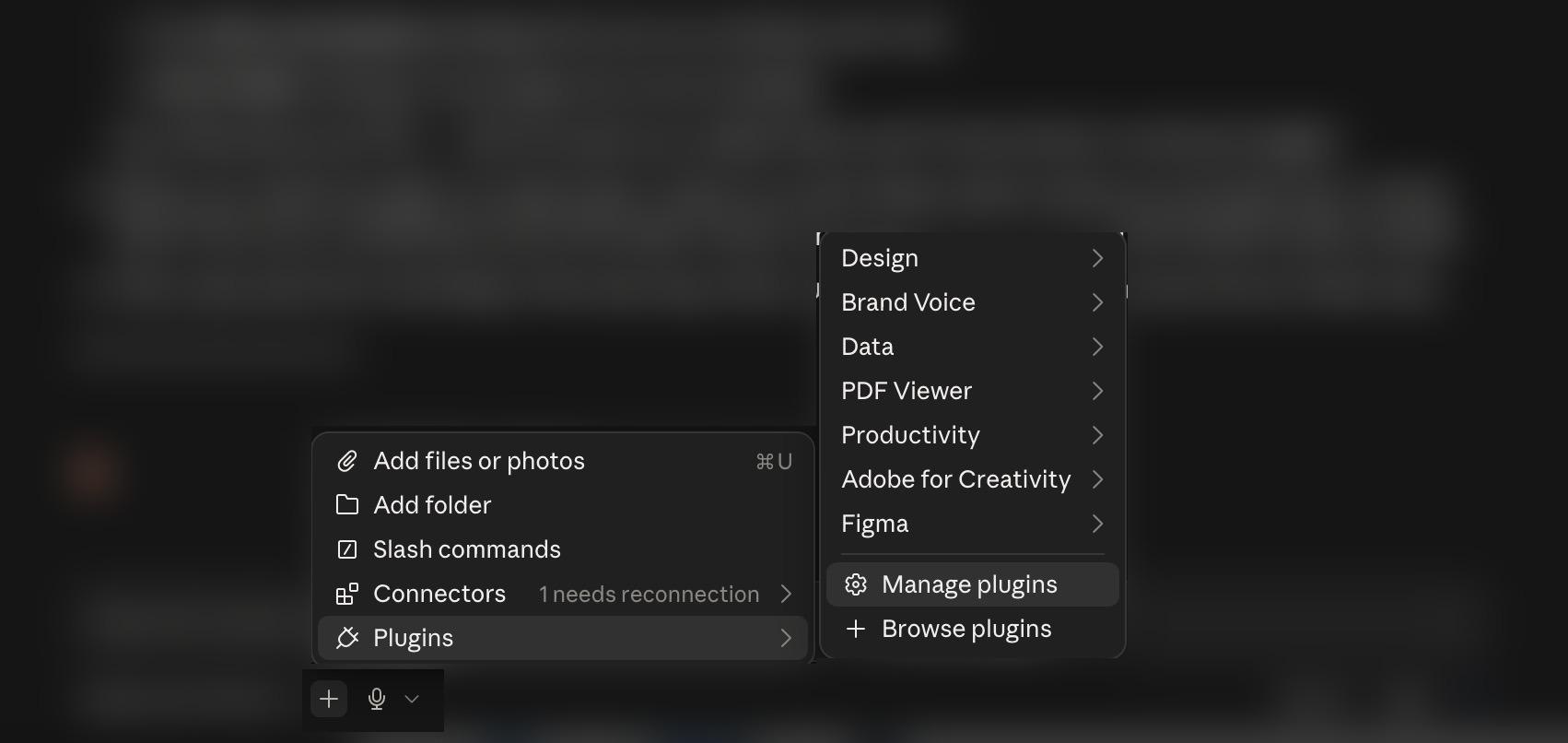
- 在 Claude Code 选项卡中,点击消息框旁边的 + 按钮
- 选择 插件
- 选择 管理插件
- 点击右上角的 添加
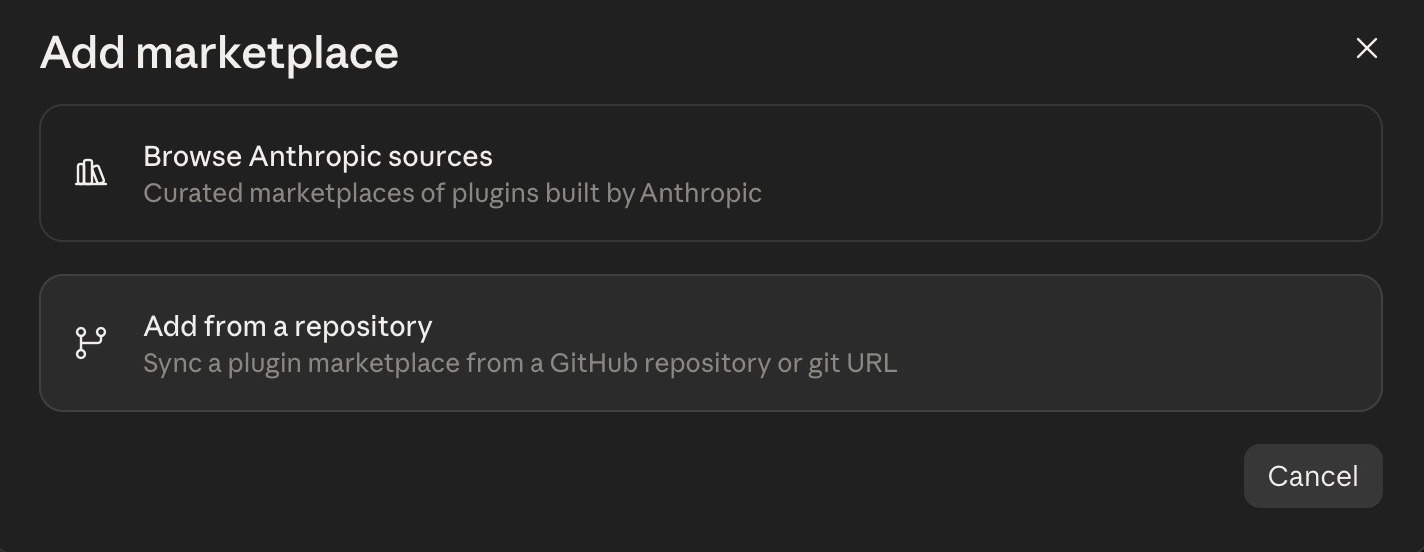
- 选择 添加市场
- 选择 从仓库添加

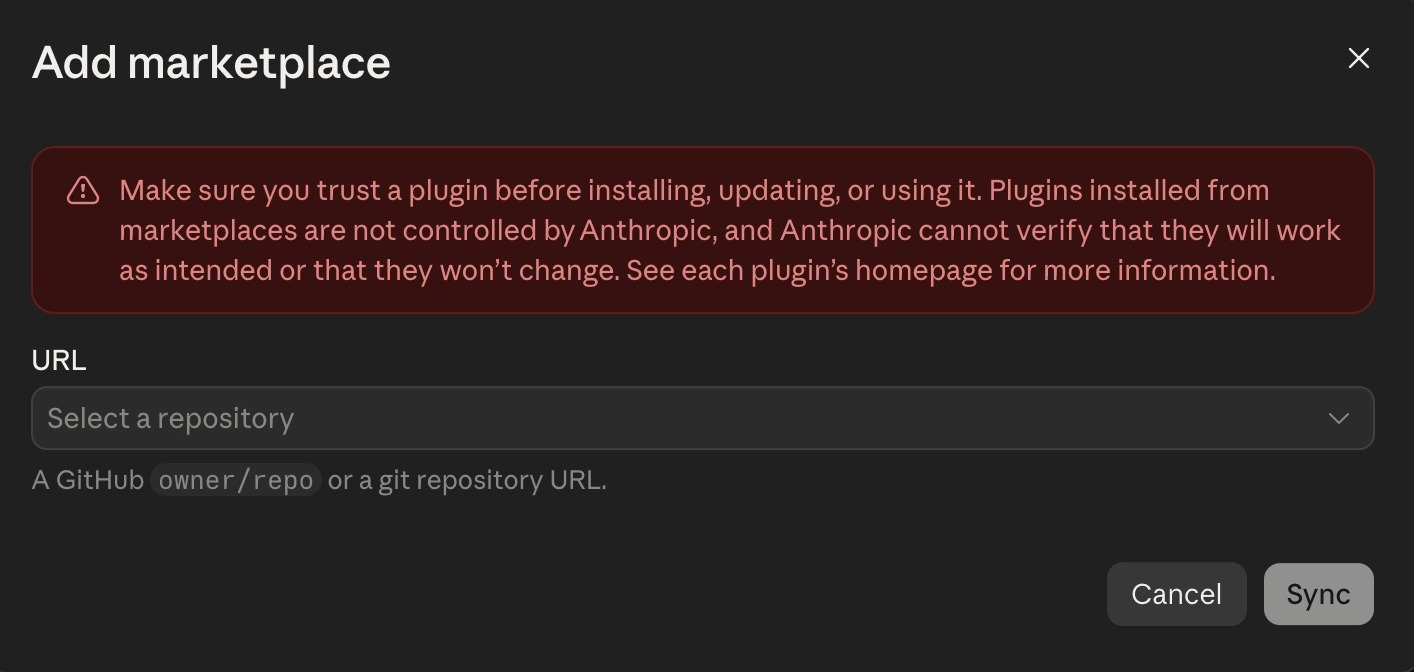
- 在 URL 框中精确粘贴以下内容:
UN-OCHA/ocha_claude_skills_BDU
- 点击 同步

您会看到一个红色警告。这很正常 — 请继续。
它表示 Anthropic 无法验证非来自他们的插件。每个 非 Anthropic 自有的插件 都会出现此警告,包括此插件,这并不表示有任何问题。
这些技能属于 OCHA。您刚刚粘贴的地址是 GitHub 上的 UN-OCHA 组织, 由品牌与设计部门维护,BDU 之外的人无法更改其内容。 如有疑问,请联系:[email protected]。
OCHA BDU 现在会出现在插件列表中。安装它,您就完成了。
为什么是点击而不是粘贴消息? 早期版本的这些说明要求您粘贴一条运行命令 的消息。这些命令来自一个 Claude 应用不包含的独立开发者工具,因此在大多数 笔记本电脑上直接失败。上面的按钮是应用内置的,可以在每台机器上工作。
仅限您通过旧方式安装了这些技能的情况
如果您在 2026 年 9 月之前手动添加了技能,现在您会有每个技能的两个副本, Claude 会看到重复项。在插件安装并显示之后,将以下内容粘贴到聊天框中:
我刚刚安装了 OCHA BDU 插件。请确认它已安装,并且您可以看到其技能。 仅当已安装时,从我的
~/.claude/skills/中删除以下文件夹, 因为它们是旧的手动副本,现在插件已替换:ocha-visual-identity、 ocha-dataviz、ocha-mapping、humanitarian-icons、ocha-editorial-style、 ocha-design、ocha-video、ocha-logo-production。不要触碰那里的任何其他文件夹。 如果插件 未 安装,请停下来告诉我 — 不要删除任何内容。
初次接触这些技能?跳过这一步 — 无需清理。
步骤 4 — 退出 Claude 并重新打开
此步骤必须执行。 插件在 Claude 启动时加载。
完全退出 Claude,然后重新打开并回到 Claude Code 选项卡。
步骤 5 — 检查是否生效
在 Claude Code 聊天框中像正常提问一样输入:
我现在有哪些 OCHA 技能?
Claude 应该会列出十个技能。
步骤 6 — 开启自动更新
不要跳过这一步。 在 Claude 桌面应用中,来自 Anthropic 外部的插件不会 自动更新,直到您手动开启。每台电脑只需做一次。
在执行步骤 5 时,Claude 很可能还会问您类似这样的问题:“OCHA BDU 插件 在这台电脑上还无法更新其技能。要开启吗?”
选择是。 然后退出 Claude 并重新打开。就这样 — 您完成了。🎉
如果 Claude 没有询问,请将以下内容粘贴到聊天框中,然后退出 Claude 并重新打开:
请在这台电脑上为 OCHA BDU 技能插件开启自动更新。在我的 Claude 设置文件(Mac 上为 ~/.claude/settings.json,Windows 上为 %USERPROFILE%\.claude\settings.json;如果不存在则创建)中,保留所有现有内容并添加:
1. 在 "extraKnownMarketplaces" 下:"ocha-bdu": {"source": {"source": "github", "repo": "UN-OCHA/ocha_claude_skills_BDU"}, "autoUpdate": true}
2. 在 "env" 下:"FORCE_AUTOUPDATE_PLUGINS": "1"
检查文件是否为有效的 JSON,并在完成后告诉我。
更新如何工作
我们会定期改进这些技能。一旦自动更新开启(步骤 6),您无需执行任何操作:
- 在您开始一个会话后的几分钟内,Claude 会在后台检查我们的仓库 并下载任何新内容。
- 您当前打开的会话会保留其启动时的版本。您的 下一个 会话 将使用新版本。
觉得您的技能过时了? 告诉 Claude:
从仓库更新 OCHA 技能到最新版本。
然后开始一个新会话。
使用多台电脑?请在每台电脑上执行步骤 6。
如果您不确定,请联系我们:[email protected]。
如何使用
无需记忆任何内容。只需提出您的需求:
"制作一张按部门划分的资金柱状图,OCHA 风格" "OCHA 的品牌颜色是什么?" "OCHA 标志需要多少留白空间?" "检查这段文字是否符合我们的内部风格" "为这段视频添加字幕和 OCHA 片尾"
Claude 会自动选择正确的技能。
🎬 如果您制作视频
在 Mac 上,您无需执行任何操作。 视频工作由一个名为 OCHA QuickVid 的独立程序 运行,第一次您要求 Claude 制作视频时,它会自动为您安装。它会告诉您它正在安装。 首次安装预计需要 大约 10 分钟 — 无需密码,无需您自行下载。之后即可即时使用, 再也不会发生。
一切在您自己的电脑上运行。您的素材永远不会被上传到任何地方。
在 Windows 上
Windows 需要一个手动步骤。在 Chrome 中打开此页面 — Safari 和 Edge 无法正常使用:
https://un-ocha.github.io/quickvid_BDU/
下载它提供的安装程序并双击运行。
Windows 会显示 "Windows 已保护你的电脑" → 更多信息 → 仍要运行。 任何互联网下载都会出现此提示。
如果视频停止工作
QuickVid 的旧副本无法正确更新自身,重启电脑也无法修复。 在 Mac 上,只需告诉 Claude "QuickVid 无法工作,请修复" — 它会 重新运行安装程序,就地修复并保留您的设置。
在 Windows 上,删除 OCHA QuickVid 应用,回到上面的页面,滚动到底部 → 帮助和重新安装,然后再次安装。
🧠 我应该使用哪个模型?
从 Sonnet 开始。 它是默认模型,适合更新和修改现有工作。 如果您对结果不满意,请切换到 Opus。
| 您要做什么 | 模型 |
|---|---|
| 更新和修改:新图形、新尺寸、重新导出 | Sonnet |
| 为已完成的片段添加品牌、图表、地图、图标、品牌问题 | Sonnet |
| 启动需要创意的新项目 | Opus |
| Sonnet 的结果不够好 | Opus |
| 从长简报中选择要剪掉的 60 秒 | Opus |
| 翻译字幕 | Opus |
| 某些东西坏了需要调试 | Opus |
Fable: 仅偶尔使用。它会消耗您更多的配额。
您可以在会话中途切换模型 — 工作内容会保留。
最重要的一个: 如果您正在剪辑发言人的话语,请使用 Opus。 较弱模型在那里犯的错误不仅仅是文件损坏 — 而是一个歪曲某人所 说话语的片段。
如果出现问题
"我安装了它们,但 Claude 不知道它们。" 您需要退出 Claude 并重新打开(步骤 4)。插件在启动时加载。
"Claude 列出的技能少于十个。" 您的副本已过时。告诉 Claude "从仓库更新 OCHA 技能到最新版本", 然后退出 Claude 并重新打开。如果您在 2026 年 9 月之前手动安装了技能, 还需要执行步骤 3 一次以及其下方的清理消息。
"我的技能似乎从未获得最新更改。" 这台电脑上的自动更新未开启。请执行步骤 6。
"QuickVid 一直要求我重启,但从未工作。" 您的版本太旧,重启无法修复。在 Mac 上,告诉 Claude "QuickVid 无法工作,请修复"。 在 Windows 上,删除应用并从 QuickVid 页面底部的 帮助和重新安装 重新安装。
"Claude 说找不到 QuickVid 引擎。" 在 Mac 上,它应该会自动提供安装 — 只需再次请求视频即可。在 Windows 上, 从 QuickVid 页面执行安装(请参阅上面的视频部分)。