Habilidades BDU do OCHA para Claude
Adiciona conhecimento da marca OCHA ao Claude — cores, regras de logotipo, padrões de gráficos e mapas, estilo editorial, produção de logotipos, pipeline completo de vídeo e como nomear e organizar arquivos.
Uma vez instalado, basta pedir o trabalho ao Claude e ele segue os padrões OCHA automaticamente. Você não precisa explicá-los toda vez. E eles se mantêm atualizados — nós os melhoramos regularmente, e sua cópia é atualizada a partir do nosso repositório, sem necessidade de reinstalação.
O que você obtém
| Habilidade | Com o que ajuda |
|---|---|
ocha-visual-identity | Cores da marca, fontes, regras de logotipo, espaço livre, o sistema de design OCHA |
ocha-dataviz | Qual gráfico usar e como os gráficos OCHA devem ser |
ocha-mapping | Padrões de mapas OCHA — limites, símbolos, avisos legais |
humanitarian-icons | Os 389 ícones humanitários OCHA |
ocha-editorial-style | Estilo editorial OCHA — números, datas, moeda, capitalização, siglas |
ocha-design | Carrega identidade visual + gráficos + mapas juntos |
ocha-logo-production | Criação de pacotes de logotipo a partir do Illustrator — idiomas, variantes, exportações verificadas |
ocha-video | Tudo sobre vídeo — edição, legendas, vinheta, finalização do logotipo, empacotamento |
ocha-files-and-folders | Onde os arquivos vão, como nomeá-los, versões de rascunho, limpeza no final |
ocha-animation | Movimento suave para gráficos animados e filmes de dados — entradas, saídas, transições, temporização, renderização para vídeo |
Estas instruções são para o aplicativo desktop Claude Code (Mac ou Windows). Não para o Terminal.
⚠️ Antes de começar — você precisa de um plano pago do Claude
Claude Code não está disponível no plano gratuito. Você precisa do Claude Pro (ou superior — Max, Equipe, Enterprise). Sem ele, a aba Claude Code não aparecerá e nenhum dos passos abaixo funcionará.
A configuração leva cerca de 5 minutos. Siga os passos em ordem.
Passo 1 — Instale o Claude no seu computador
Baixe aqui: https://claude.ai/download
Instale como qualquer outro aplicativo, depois abra e faça login.
Um aplicativo, Mac ou Windows. O Claude Code vem junto — não há nada extra para baixar. Se você já tem o aplicativo Claude, vá para o Passo 2.
Passo 2 — Abra o Claude Code
No aplicativo Claude, clique no ícone Claude Code na barra lateral esquerda.
Isso é importante. O aplicativo Claude tem várias abas — Claude, Claude Code e Cowork. Estas habilidades funcionam apenas na aba Claude Code.
Ele pede para escolher uma pasta
Uma janela abre pedindo para você selecionar uma pasta. Escolha Desktop e clique em Abrir.
Isso não é sobre as habilidades. O Claude Code não pode abrir sem uma pasta — é uma configuração única. Acontece agora porque é a primeira vez que você o usa.
- Nada é salvo nessa pasta. As habilidades são instaladas dentro do próprio Claude.
- Escolher
Desktopaqui não muda nada e não quebra nada.
Por que o Claude Code quer uma pasta: ele trabalha em arquivos — faz gráficos, edita vídeos, escreve documentos. A pasta diz a ele onde procurar seus arquivos e onde salvar o que ele cria. Isso só começa a importar quando você estiver fazendo trabalho real, e você escolhe a pasta certa então (veja abaixo).
Aceite os prompts de permissão
Na primeira vez que você usa o Claude Code, ele pede permissão antes de fazer coisas no seu computador — ler um arquivo, executar algo. Aprove estas solicitações quando aparecerem, ou ele não conseguirá fazer o trabalho.
Cansado de ser perguntado toda vez? No canto inferior esquerdo há uma opção Ignorar permissões. Ela interrompe os prompts e permite que o Claude aja sem verificar a cada vez — mais rápido, mas você perde esse ponto de verificação, então ative apenas para trabalhos confiáveis. Aprovar prompts um a um é o padrão mais seguro.
Passo 3 — Adicione as habilidades OCHA
Você faz isso dentro do aplicativo Claude, clicando. Nada para digitar no Terminal e nada para colar no chat.

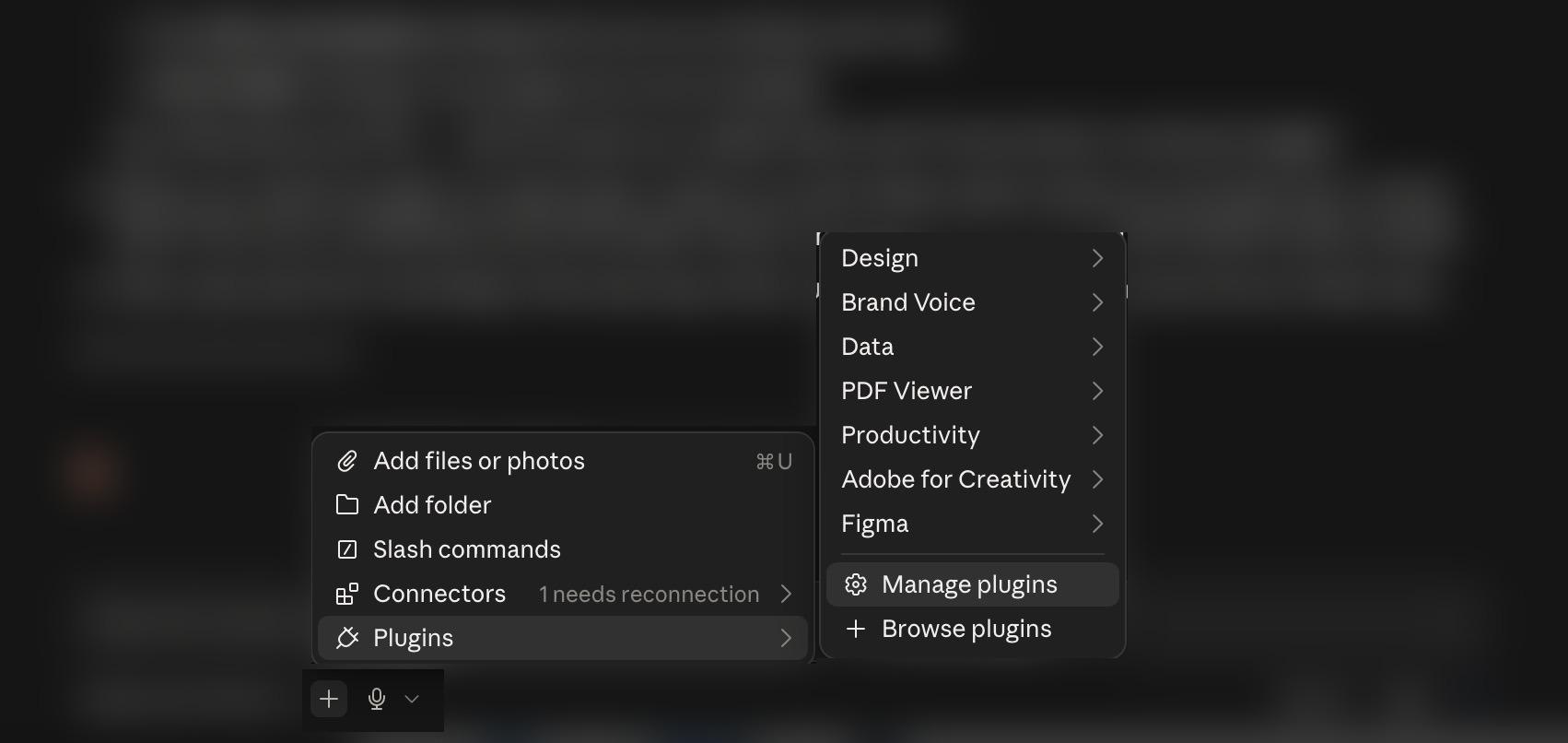
- Na aba Claude Code, clique no botão + ao lado da caixa de mensagem
- Escolha Plugins
- Escolha Gerenciar plugins
- Clique em Adicionar no canto superior direito
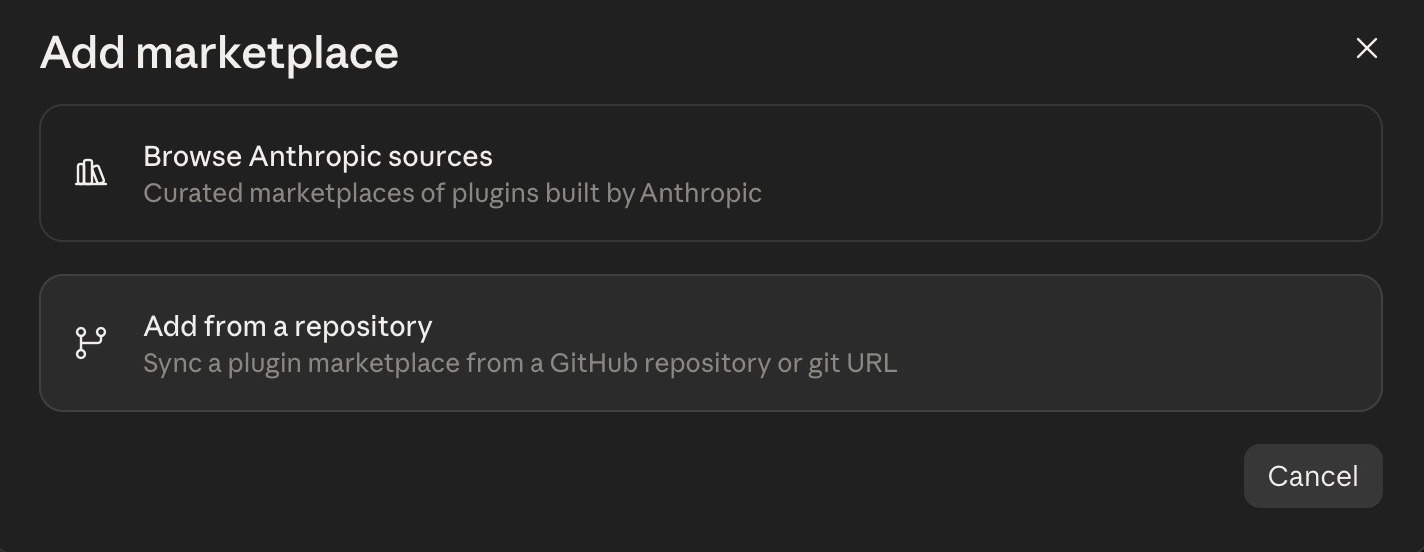
- Escolha Adicionar marketplace
- Escolha Adicionar de um repositório

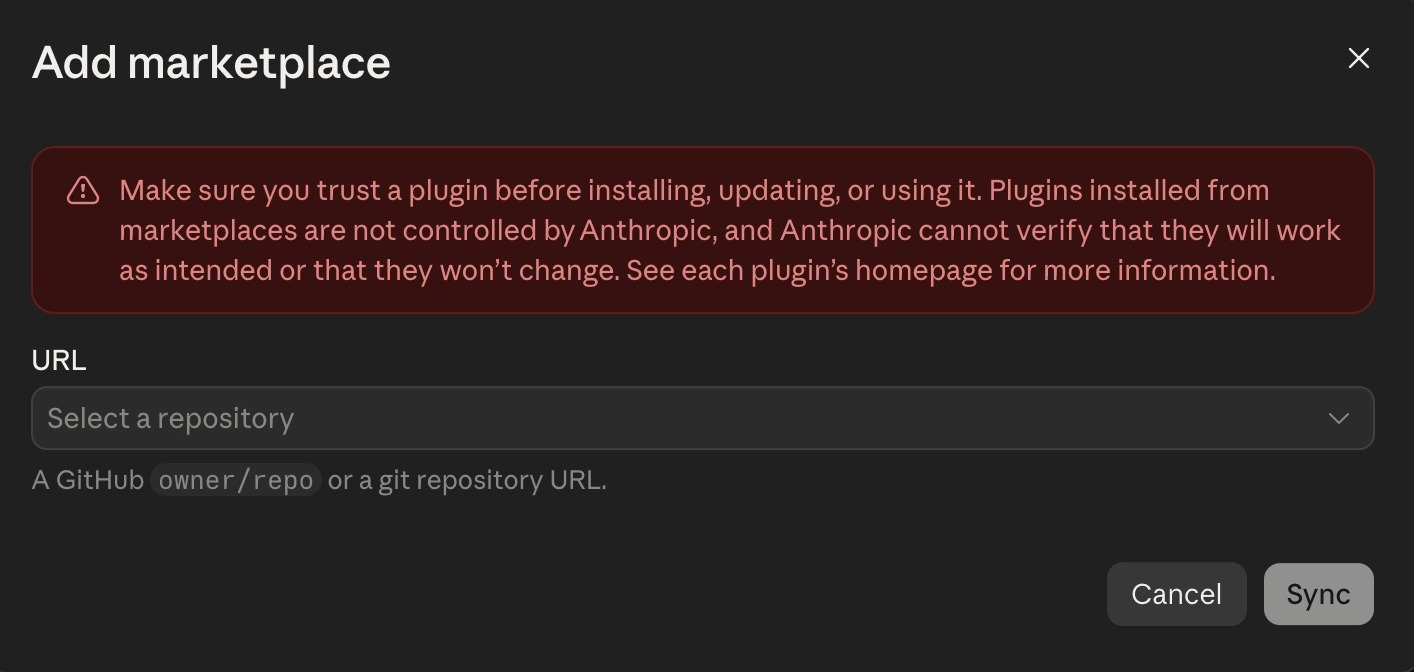
- Cole isto na caixa URL, exatamente:
UN-OCHA/ocha_claude_skills_BDU
- Clique em Sincronizar

Você verá um aviso vermelho. Isso é normal — continue.
Diz que a Anthropic não pode verificar plugins que não vêm dela. Aparece para todo plugin que não é da própria Anthropic, incluindo este, e não é um sinal de que algo está errado.
Estas habilidades são da OCHA. O endereço que você acabou de colar é da organização UN-OCHA no GitHub, é mantido pela Unidade de Marca e Design, e ninguém fora da BDU pode alterar o que está nele. Perguntas: [email protected].
OCHA BDU agora aparece na lista de plugins. Instale e pronto.
Por que clicar e não uma mensagem colada? Versões anteriores destas instruções pediam para você colar uma mensagem que executava comandos. Esses comandos vêm de uma ferramenta de desenvolvedor separada que o aplicativo Claude não inclui, então na maioria dos laptops eles simplesmente falhavam. Os botões acima são integrados ao aplicativo e funcionam em todas as máquinas.
Apenas se você instalou estas habilidades da forma antiga
Se você adicionou as habilidades manualmente antes de setembro de 2026, agora você tem duas cópias de cada e o Claude verá duplicatas. Cole isto na caixa de chat após o plugin estar instalado e aparecendo:
Acabei de instalar o plugin OCHA BDU. Confirme que ele está instalado e que você pode ver suas habilidades. Apenas se estiver, exclua estas pastas do meu
~/.claude/skills/, porque são cópias manuais antigas que o plugin agora substitui: ocha-visual-identity, ocha-dataviz, ocha-mapping, humanitarian-icons, ocha-editorial-style, ocha-design, ocha-video, ocha-logo-production. Não toque em nenhuma outra pasta lá. Se o plugin não estiver instalado, pare e me avise — não exclua nada.
Novato nestas habilidades? Pule isso — não há nada para limpar.
Passo 4 — Saia do Claude e abra novamente
Este passo é obrigatório. O plugin carrega quando o Claude inicia.
Saia do Claude completamente, depois abra novamente e volte para a aba Claude Code.
Passo 5 — Verifique se funcionou
Digite isto na caixa de chat do Claude Code, como uma pergunta normal:
quais habilidades OCHA eu tenho agora?
O Claude deve listar dez habilidades.
Passo 6 — Ative as atualizações automáticas
Não pule este. No aplicativo desktop Claude, plugins de fora da Anthropic não atualizam sozinhos até que você ative. Você faz isso uma vez por computador.
Quando você fez o Passo 5, o Claude provavelmente também perguntou algo como: “O plugin OCHA BDU não pode atualizar suas habilidades neste computador ainda. Devo ativar isso?”
Diga sim. Então saia do Claude e abra novamente. Pronto — você terminou. 🎉
Se o Claude não perguntar, cole isto na caixa de chat e, em seguida, saia do Claude e abra novamente:
Ative as atualizações automáticas para o plugin de habilidades OCHA BDU neste computador. No meu arquivo de configurações do Claude (~/.claude/settings.json no Mac, %USERPROFILE%\.claude\settings.json no Windows; crie se não existir), mantenha tudo o que já está lá e adicione:
1. Em "extraKnownMarketplaces": "ocha-bdu": {"source": {"source": "github", "repo": "UN-OCHA/ocha_claude_skills_BDU"}, "autoUpdate": true}
2. Em "env": "FORCE_AUTOUPDATE_PLUGINS": "1"
Verifique se o arquivo ainda é um JSON válido e avise-me quando terminar.
Como as atualizações funcionam
Melhoramos estas habilidades regularmente. Depois que as atualizações automáticas estiverem ativadas (Passo 6), você não precisa fazer nada:
- Alguns minutos após iniciar uma sessão, o Claude verifica nosso repositório em segundo plano e baixa qualquer novidade.
- A sessão que você tem aberta mantém a versão com a qual começou. Sua próxima sessão terá a nova.
Acha que suas habilidades estão desatualizadas? Diga ao Claude:
Atualize as habilidades OCHA com a versão mais recente do repositório.
Em seguida, inicie uma nova sessão.
Usa mais de um computador? Faça o Passo 6 em cada um.
Se tiver dúvidas, pergunte-nos: [email protected].
Como usar
Nada para lembrar. Apenas peça o que precisa:
"Faça um gráfico de barras de financiamento por setor, no estilo OCHA" "Quais são as cores da marca OCHA?" "Quanto espaço livre o logotipo OCHA precisa?" "Verifique este parágrafo de acordo com nosso estilo editorial" "Adicione legendas e o final OCHA a este vídeo"
O Claude escolhe a habilidade certa sozinho.
🎬 Se você faz vídeos
No Mac, não há nada para fazer aqui. O trabalho de vídeo é executado em um programa separado chamado OCHA QuickVid, e na primeira vez que você pedir um vídeo ao Claude, ele o instala para você. Ele avisará que está fazendo isso. Espere cerca de 10 minutos na primeira vez — sem senha, nada para baixar. Depois disso é instantâneo e nunca mais acontece.
Tudo é executado no seu próprio computador. Seu material nunca é enviado para lugar nenhum.
No Windows
O Windows precisa de uma etapa manual. Abra esta página no Chrome — Safari e Edge não funcionam bem com ela:
https://un-ocha.github.io/quickvid_BDU/
Baixe o instalador que ela oferece e clique duas vezes.
O Windows mostra "O Windows protegeu seu PC" → Mais informações → Executar mesmo assim. Normal para qualquer download da internet.
Se o vídeo parar de funcionar
Uma cópia antiga do QuickVid não se atualiza corretamente, e reiniciar o computador não resolve. No Mac, basta dizer ao Claude "O QuickVid não está funcionando, repare-o, por favor" — ele reexecuta o instalador, que o repara no lugar e mantém sua configuração.
No Windows, exclua o aplicativo OCHA QuickVid, volte para a página acima, role até o final → Ajuda e reinstalação, e instale novamente.
🧠 Qual modelo devo usar?
Comece com o Sonnet. É o padrão e o certo para atualizações e alterações em trabalhos que já existem. Se não gostar do resultado, mude para o Opus.
| O que você está fazendo | Modelo |
|---|---|
| Atualizações e alterações: uma nova figura, um novo tamanho, uma reexportação | Sonnet |
| Branding de um clipe finalizado, gráficos, mapas, ícones, perguntas sobre a marca | Sonnet |
| Iniciar um novo projeto que precisa de criatividade | Opus |
| O resultado do Sonnet não é bom o suficiente | Opus |
| Escolher quais 60 segundos cortar de um briefing longo | Opus |
| Traduzir legendas | Opus |
| Algo quebrou e você precisa depurar | Opus |
Fable: apenas ocasionalmente. Ele usa muito mais da sua franquia.
Você pode alternar modelos no meio de uma sessão — o trabalho continua.
O que importa: se você está editando as palavras de um principal, use Opus. O erro de um modelo mais fraco não é um arquivo quebrado — é um clipe que deturpa o que alguém disse.
Se algo não funcionar
"Eu instalei, mas o Claude não sabe sobre eles." Você precisa sair do Claude e reabri-lo (Passo 4). O plugin carrega na inicialização.
"O Claude lista menos de dez habilidades." Sua cópia está desatualizada. Diga ao Claude “Atualize as habilidades OCHA com a versão mais recente do repositório”, depois saia do Claude e abra novamente. Se você instalou as habilidades manualmente antes de setembro de 2026, faça também o Passo 3 uma vez e a mensagem de limpeza abaixo dele.
"Minhas habilidades nunca parecem obter as alterações mais recentes." As atualizações automáticas não estão ativadas neste computador. Faça o Passo 6.
"O QuickVid fica me pedindo para reiniciar e nunca funciona." Você tem uma versão antiga, e reiniciar não resolverá. No Mac, diga ao Claude "O QuickVid não está funcionando, repare-o, por favor". No Windows, exclua o aplicativo e reinstale a partir de Ajuda & reinstalação no final da página do QuickVid.
"O Claude diz que não consegue encontrar o mecanismo do QuickVid." No Mac, ele deve oferecer a instalação — basta pedir o vídeo novamente. No Windows, faça a instalação a partir da página do QuickVid (veja a seção de vídeo acima).