Que fait Compétences BDU d'OCHA pour Claude ?
Ajoute la connaissance de la marque OCHA à Claude : couleurs, règles du logo, normes des graphiques et cartes, style rédactionnel maison, production de logos, pipeline vidéo complet, et comment nommer et organiser les fichiers.
Une fois installé, il suffit de demander le travail à Claude et il suit automatiquement les normes d'OCHA. Vous n'avez pas à les expliquer à chaque fois. Et elles restent à jour — nous les améliorons régulièrement, et votre copie se met à jour depuis notre dépôt plutôt que de nécessiter une réinstallation.
Ce que vous obtenez
| Compétence | À quoi elle sert |
|---|---|
ocha-visual-identity | Couleurs de marque, polices, règles du logo, espace de réserve, le système de design OCHA |
ocha-dataviz | Quel graphique utiliser, et à quoi doivent ressembler les graphiques OCHA |
ocha-mapping | Normes cartographiques OCHA — limites, symboles, mentions légales |
humanitarian-icons | Les 389 icônes humanitaires OCHA |
ocha-editorial-style | Style rédactionnel OCHA — nombres, dates, devises, majuscules, acronymes |
ocha-design | Charge l'identité visuelle + les graphiques + les cartes en même temps |
ocha-logo-production | Création de packs de logos depuis Illustrator — langues, variantes, exportations vérifiées |
ocha-video | Tout ce qui concerne la vidéo — montage, sous-titres, tiers inférieur, générique de fin, conditionnement |
ocha-files-and-folders | Où vont les fichiers, comment les nommer, versions provisoires, nettoyage à la fin |
ocha-animation | Mouvement fluide pour graphiques animés et films de données — entrées, sorties, transitions, timing, rendu vidéo |
Ces instructions sont pour l'application de bureau Claude Code (Mac ou Windows). Pas pour le Terminal.
⚠️ Avant de commencer — vous avez besoin d'un plan Claude payant
Claude Code n'est pas disponible sur le plan gratuit. Vous avez besoin de Claude Pro (ou supérieur — Max, Team, Entreprise). Sans cela, l'onglet Claude Code n'apparaîtra pas et aucune des étapes ci-dessous ne fonctionnera.
La configuration prend environ 5 minutes. Suivez les étapes dans l'ordre.
Étape 1 — Installez Claude sur votre ordinateur
Téléchargez-le ici : https://claude.ai/download
Installez-le comme n'importe quelle application, puis ouvrez-le et connectez-vous.
Une application, Mac ou Windows. Claude Code est inclus — il n'y a rien de plus à télécharger. Si vous avez déjà l'application Claude, passez à l'Étape 2.
Étape 2 — Ouvrez Claude Code
Dans l'application Claude, cliquez sur l'icône Claude Code dans la barre latérale gauche.
C'est important. L'application Claude a plusieurs onglets — Claude, Claude Code et Cowork. Ces compétences ne fonctionnent que sur l'onglet Claude Code.
Il vous demande de choisir un dossier
Une fenêtre s'ouvre vous demandant de choisir un dossier. Choisissez Bureau et cliquez sur Ouvrir.
Ce n'est pas lié aux compétences. Claude Code ne peut pas s'ouvrir sans dossier — c'est une configuration unique. Cela apparaît maintenant parce que c'est votre première utilisation.
- Aucun fichier n'est enregistré dans ce dossier. Les compétences s'installent dans Claude lui-même.
- Choisir
Bureauici ne change rien et ne casse rien.
Pourquoi Claude Code veut un dossier : il travaille sur des fichiers — il crée des graphiques, édite des vidéos, écrit des documents. Le dossier lui indique où chercher vos fichiers et où enregistrer ce qu'il crée. Cela ne commence à compter que lorsque vous faites du vrai travail, et vous choisissez le bon dossier à ce moment-là (voir ci-dessous).
Acceptez les demandes d'autorisation
La première fois que vous utilisez Claude Code, il demande la permission avant d'agir sur votre ordinateur — lire un fichier, exécuter quelque chose. Approuvez ces demandes lorsqu'elles apparaissent, ou il ne pourra pas faire le travail.
Fatigué d'être interrogé à chaque fois ? En bas à gauche, il y a une option Ignorer les autorisations. Elle arrête les demandes et permet à Claude d'agir sans vérifier à chaque fois — plus rapide, mais vous perdez ce point de contrôle, donc activez-la uniquement pour un travail de confiance. Approuver les demandes une par une est le réglage par défaut le plus sûr.
Étape 3 — Ajoutez les compétences OCHA
Vous faites cela dans l'application Claude, en cliquant. Rien à taper dans le Terminal, et rien à coller dans le chat.

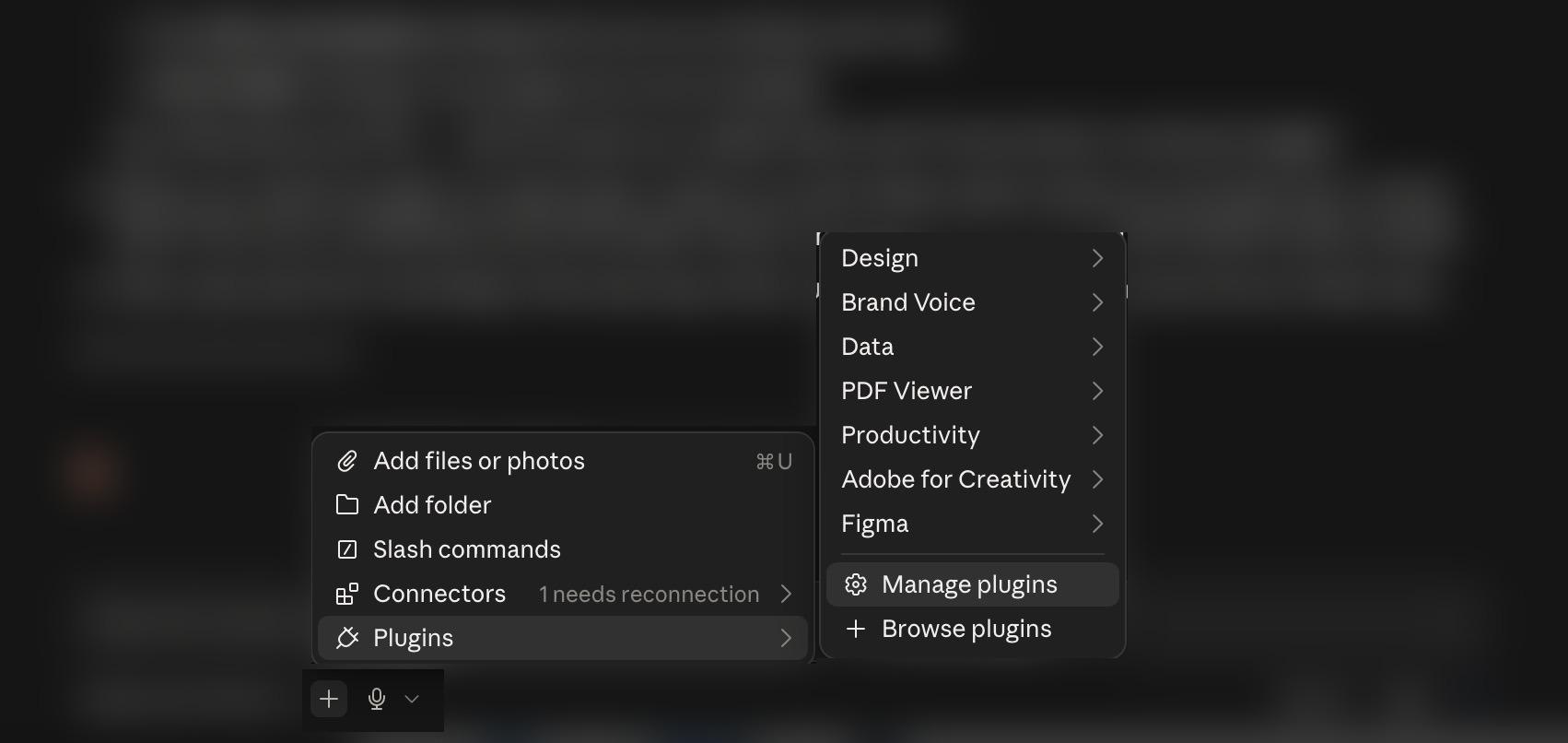
- Dans l'onglet Claude Code, cliquez sur le bouton + à côté de la zone de message
- Choisissez Plugins
- Choisissez Gérer les plugins
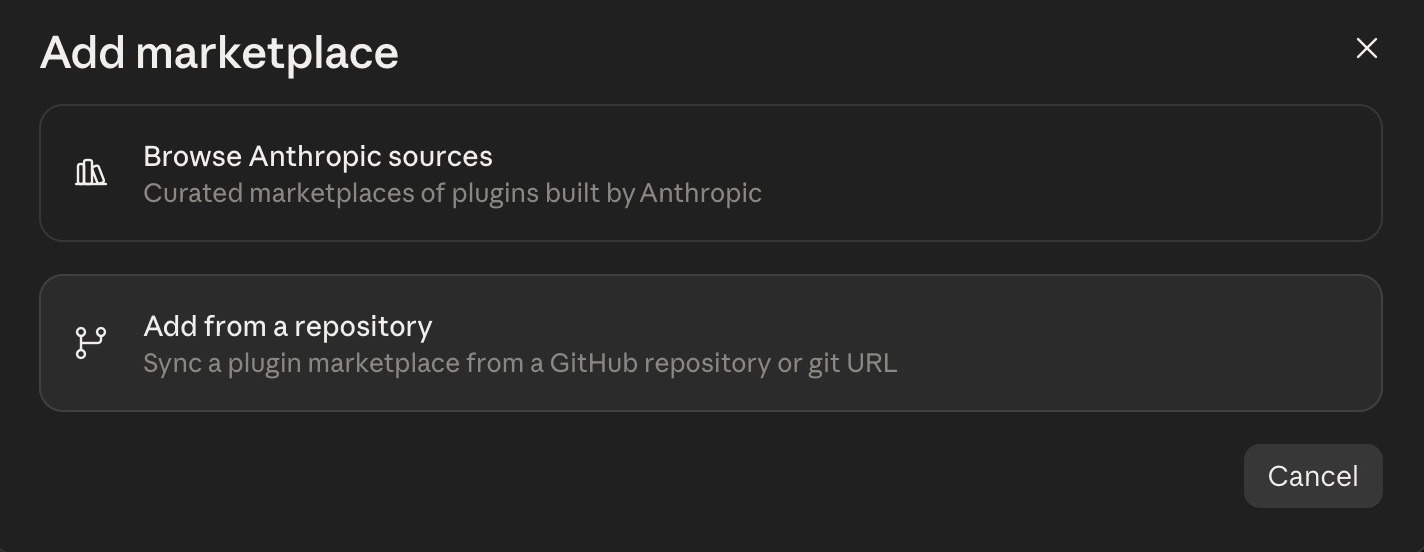
- Cliquez sur Ajouter en haut à droite
- Choisissez Ajouter une place de marché
- Choisissez Ajouter depuis un dépôt

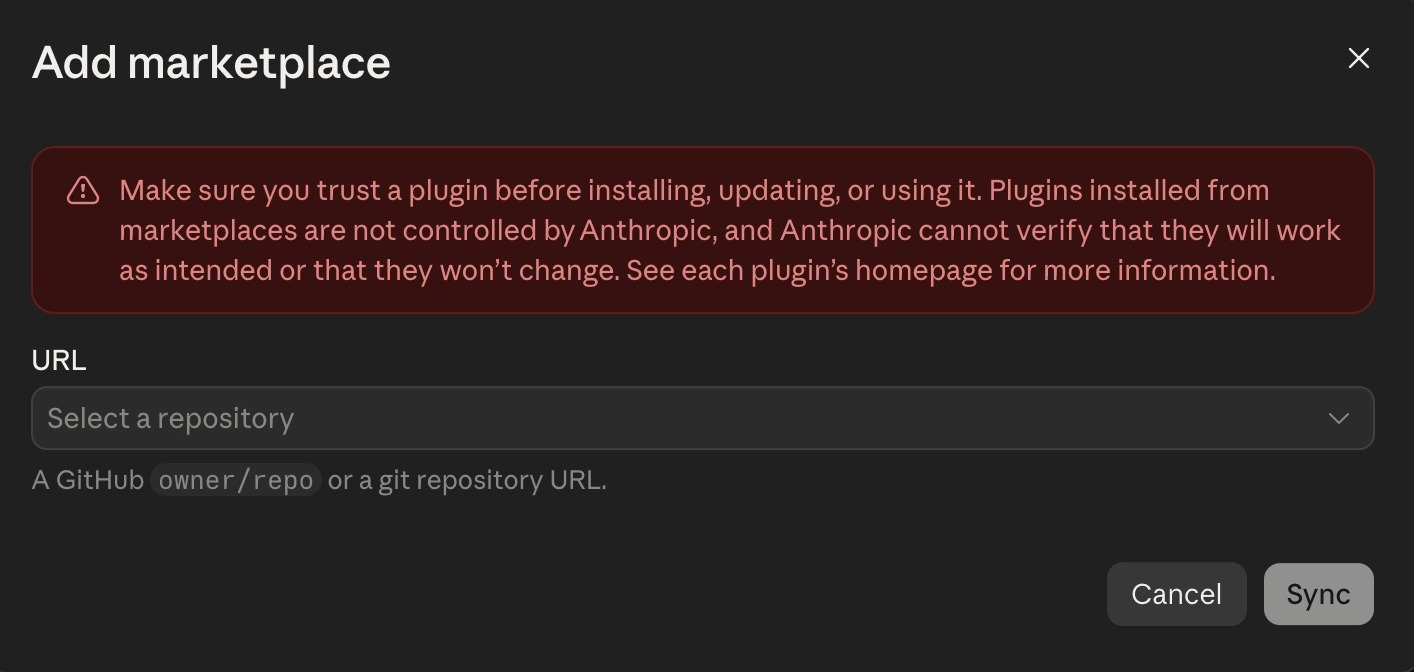
- Collez ceci dans la boîte URL, exactement :
UN-OCHA/ocha_claude_skills_BDU
- Cliquez sur Synchroniser

Vous verrez un avertissement rouge. C'est normal — continuez.
Il indique qu'Anthropic ne peut pas vérifier les plugins qui ne viennent pas d'eux. Il apparaît pour tous les plugins qui ne sont pas d'Anthropic, y compris celui-ci, et ce n'est pas un signe que quelque chose ne va pas.
Ces compétences sont celles d'OCHA. L'adresse que vous venez de coller est celle de l'organisation UN-OCHA sur GitHub, elle est maintenue par l'Unité Marque et Design, et personne en dehors du BDU ne peut modifier ce qu'elle contient. Questions : [email protected].
OCHA BDU apparaît maintenant dans la liste des plugins. Installez-le, et vous avez terminé.
Pourquoi cliquer et non un message collé ? Les versions précédentes de ces instructions vous demandaient de coller un message qui exécutait des commandes. Ces commandes proviennent d'un outil de développement séparé que l'application Claude n'inclut pas, donc sur la plupart des ordinateurs portables, elles échouaient simplement. Les boutons ci-dessus sont intégrés à l'application et fonctionnent sur toutes les machines.
Uniquement si vous avez installé ces compétences à l'ancienne
Si vous avez ajouté les compétences manuellement avant septembre 2026, vous avez maintenant deux copies de chacune et Claude verra des doublons. Collez ceci dans la zone de chat après que le plugin soit installé et visible :
Je viens d'installer le plugin OCHA BDU. Veuillez confirmer qu'il est installé et que vous pouvez voir ses compétences. Uniquement si c'est le cas, supprimez ces dossiers de mon
~/.claude/skills/, car ce sont d'anciennes copies manuelles que le plugin remplace maintenant : ocha-visual-identity, ocha-dataviz, ocha-mapping, humanitarian-icons, ocha-editorial-style, ocha-design, ocha-video, ocha-logo-production. Ne touchez à aucun autre dossier qui s'y trouve. Si le plugin n'est pas installé, arrêtez-vous et dites-le moi — ne supprimez rien.
Nouveau sur ces compétences ? Ignorez cette étape — il n'y a rien à nettoyer.
Étape 4 — Quittez Claude et rouvrez-le
Cette étape est obligatoire. Le plugin se charge au démarrage de Claude.
Quittez Claude complètement, puis rouvrez-le et revenez à l'onglet Claude Code.
Étape 5 — Vérifiez que cela a fonctionné
Tapez ceci dans la zone de chat de Claude Code, comme une question normale :
quelles compétences OCHA ai-je maintenant ?
Claude devrait lister dix compétences.
Étape 6 — Activez les mises à jour automatiques
Ne sautez pas cette étape. Dans l'application de bureau Claude, les plugins provenant de l'extérieur d'Anthropic ne se mettent pas à jour tout seuls tant que vous n'activez pas cette option. Vous le faites une fois par ordinateur.
Lorsque vous avez fait l'Étape 5, Claude vous a très probablement aussi demandé quelque chose comme : « Le plugin OCHA BDU ne peut pas mettre à jour ses compétences sur cet ordinateur pour le moment. Dois-je activer cette option ? »
Dites oui. Quittez ensuite Claude et rouvrez-le. C'est tout — vous avez terminé. 🎉
Si Claude n'a pas demandé, collez ceci dans la zone de chat à la place, puis quittez Claude et rouvrez-le :
Veuillez activer les mises à jour automatiques du plugin de compétences OCHA BDU sur cet ordinateur. Dans mon fichier de paramètres Claude (~/.claude/settings.json sur un Mac, %USERPROFILE%\.claude\settings.json sur Windows ; créez-le s'il manque), conservez tout ce qui s'y trouve déjà et ajoutez :
1. Sous "extraKnownMarketplaces" : "ocha-bdu" : {"source" : {"source" : "github", "repo" : "UN-OCHA/ocha_claude_skills_BDU"}, "autoUpdate" : true}
2. Sous "env" : "FORCE_AUTOUPDATE_PLUGINS" : "1"
Vérifiez que le fichier est toujours un JSON valide et dites-moi quand c'est fait.
Comment fonctionnent les mises à jour
Nous améliorons ces compétences régulièrement. Une fois les mises à jour automatiques activées (Étape 6), vous n'avez rien à faire :
- Quelques minutes après le début d'une session, Claude vérifie notre dépôt en arrière-plan et télécharge toute nouveauté.
- La session que vous avez ouverte conserve la version avec laquelle elle a démarré. Votre prochaine session obtient la nouvelle.
Vous pensez que vos compétences sont obsolètes ? Dites à Claude :
Mettez à jour les compétences OCHA avec la dernière version du dépôt.
Puis démarrez une nouvelle session.
Vous utilisez plus d'un ordinateur ? Faites l'Étape 6 sur chacun.
Si vous n'êtes jamais sûr, demandez-nous : [email protected].
Comment l'utiliser
Rien à retenir. Demandez simplement ce dont vous avez besoin :
"Fais un graphique à barres du financement par secteur, style OCHA" "Quelles sont les couleurs de la marque OCHA ?" "De quel espace de réserve le logo OCHA a-t-il besoin ?" "Vérifie ce paragraphe par rapport à notre style rédactionnel" "Ajoute des sous-titres et le générique de fin OCHA à cette vidéo"
Claude choisit la bonne compétence tout seul.
🎬 Si vous faites des vidéos
Sur Mac, vous n'avez rien à faire ici. Le travail vidéo s'exécute sur un programme séparé appelé OCHA QuickVid, et la première fois que vous demandez une vidéo à Claude, il l'installe pour vous. Il vous dira qu'il le fait. Prévoyez environ 10 minutes cette première fois — aucun mot de passe, rien à télécharger vous-même. Ensuite, c'est instantané et cela n'arrive plus jamais.
Tout s'exécute sur votre propre ordinateur. Vos séquences ne sont jamais téléchargées ailleurs.
Sur Windows
Windows nécessite une étape manuelle. Ouvrez cette page dans Chrome — Safari et Edge ne fonctionnent pas correctement avec :
https://un-ocha.github.io/quickvid_BDU/
Téléchargez le programme d'installation qu'il propose et double-cliquez dessus.
Windows affiche « Windows a protégé votre PC » → Plus d'infos → Exécuter quand même. Normal pour tout téléchargement Internet.
Si la vidéo cesse de fonctionner
Une ancienne copie de QuickVid ne se mettra pas à jour correctement, et redémarrer votre ordinateur ne résoudra pas le problème. Sur Mac, dites simplement à Claude « QuickVid ne fonctionne pas, veuillez le réparer » — il relance le programme d'installation, ce qui le répare sur place et conserve votre configuration.
Sur Windows, supprimez l'application OCHA QuickVid, retournez à la page ci-dessus, faites défiler vers le bas → Aide et réinstallation, et installez-le à nouveau.
🧠 Quel modèle dois-je utiliser ?
Commencez par Sonnet. C'est le modèle par défaut, et le bon pour les mises à jour et les modifications d'un travail qui existe déjà. Si vous n'êtes pas satisfait du résultat, passez à Opus.
| Ce que vous faites | Modèle |
|---|---|
| Mises à jour et modifications : un nouveau chiffre, une nouvelle taille, une réexportation | Sonnet |
| Habillage d'un clip terminé, graphiques, cartes, icônes, questions sur la marque | Sonnet |
| Démarrage d'un nouveau projet nécessitant de la créativité | Opus |
| Le résultat de Sonnet n'est pas assez bon | Opus |
| Choisir les 60 secondes à couper d'un long briefing | Opus |
| Traduction de sous-titres | Opus |
| Quelque chose s'est cassé et vous avez besoin de le déboguer | Opus |
Fable : seulement occasionnellement. Il utilise beaucoup plus de votre allocation.
Vous pouvez changer de modèle en cours de session — le travail est conservé.
Celui qui compte : si vous coupez les mots d'un principal responsable, utilisez Opus. Une erreur d'un modèle plus faible n'est pas un fichier cassé — c'est un clip qui déforme ce que quelqu'un a dit.
Si quelque chose ne fonctionne pas
« Je les ai installées mais Claude ne les connaît pas. » Vous devez quitter Claude et le rouvrir (Étape 4). Le plugin se charge au démarrage.
« Claude liste moins de dix compétences. » Votre copie est obsolète. Dites à Claude « Mettez à jour les compétences OCHA avec la dernière version du dépôt », puis quittez Claude et rouvrez-le. Si vous avez installé les compétences manuellement avant septembre 2026, faites également l'Étape 3 une fois et le message de nettoyage en dessous.
« Mes compétences ne semblent jamais recevoir les dernières modifications. » Les mises à jour automatiques ne sont pas activées sur cet ordinateur. Faites l'Étape 6.
« QuickVid n'arrête pas de me demander de redémarrer et ne fonctionne jamais. » Vous avez une ancienne version, et redémarrer ne résoudra pas le problème. Sur Mac, dites à Claude « QuickVid ne fonctionne pas, veuillez le réparer ». Sur Windows, supprimez l'application et réinstallez-la à partir d'Aide et réinstallation en bas de la page QuickVid.
« Claude dit qu'il ne trouve pas le moteur QuickVid. » Sur Mac, il devrait proposer de l'installer — demandez simplement à nouveau la vidéo. Sur Windows, faites l'installation à partir de la page QuickVid (voir la section vidéo ci-dessus).