

use-skills ist eine Meta-Skill, die auswählt, welche installierten Skills bei einer Anfrage helfen sollen.
Anstatt Prompts wie „nutze schreibpläne, code-reviewer, tests, docs und refactoring“ zu schreiben, rufen Sie $use-skills auf und lassen die Skill die richtige Kombination empfehlen.
Sie ist nützlich, wenn eine Anfrage mehr als einen Bereich umfasst, z. B. Planung plus Codierung, Review plus Test, Schreiben plus Struktur oder Dokumentation plus Codeänderungen.
Auf einen Blick
- entfällt die Notwendigkeit, jeden relevanten Skill manuell zu erwähnen
- überprüft die verfügbare Skill-Liste für Sie
- fragt den Benutzer, vor der Erkundung einen Modus zu wählen, wenn kein vorheriger Modus zutrifft
- zeigt wahrscheinliche Skill-Kandidaten für jeden Modus
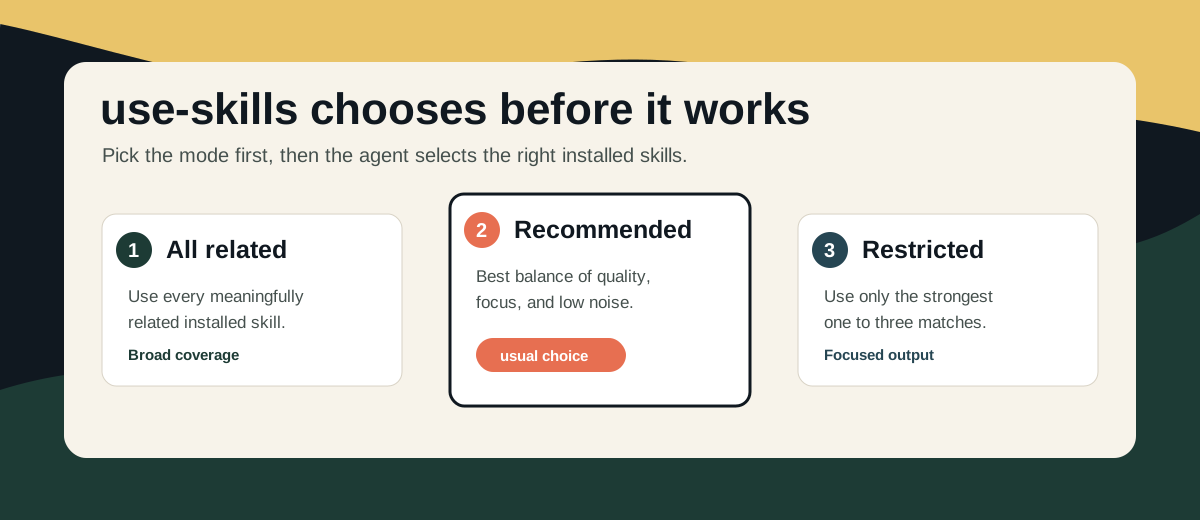
- unterstützt drei Modi:
Alle verwandten,EmpfohlenundEingeschränkt - beginnt mit einem kurzen Arbeitsset-Block, wenn verwendet
- kombiniert ausgewählte Anleitungen zu einem kohärenten Ergebnis
- bleibt ungenutzt, wenn kein Skill eine starke Übereinstimmung ist
Installation
npx skills add https://github.com/CyrusSE/use-skills --global
Registry-Kompatibilität
Die kanonische Laufzeit-Skill-Datei ist skills/use-skills/SKILL.md.
Dieses skills/-Layout auf der Wurzelebene funktioniert mit Registries, die repository-weite Skill-Ordner erwarten (z. B. skills.re), während der normale GitHub-Installationsablauf erhalten bleibt:
npx skills add https://github.com/CyrusSE/use-skills --global
Grundlegende Verwendung
$use-skills
Wandle diese Feature-Anfrage in einen Implementierungsplan mit Testnotizen um.
Sie müssen nicht wissen, ob dies Planung, Review, Test, Dokumentation oder einen anderen installierten Skill betrifft. use-skills übernimmt diesen Auswahlschritt.
Die Skill kann auch automatisch ausgewählt werden, wenn die Anfrage eindeutig domänenübergreifend ist.
Warum verwenden
Ohne use-skills müssen Benutzer den Skill-Katalog kennen und die richtige Kombination manuell benennen.
Mit use-skills wird der Workflow zu:
$use-skills
Patche diesen Bug-Report mit der relevantesten Skill-Anleitung, die den Fix leitet.
Wählen Sie dann einen Modus. Der Agent ordnet den Prompt dem richtigen Arbeitsset zu und fährt mit der Aufgabe fort.
Dies ist besonders nützlich, wenn:
- Sie viele installierte Skills haben
- Sie sich nicht sicher sind, welche Skill-Namen zur Aufgabe passen
- eine Aufgabe mehrere Arten von Anleitungen gleichzeitig benötigt
- Sie möchten, dass der Agent das Arbeitsset erklärt, bevor er beginnt
Modi
Wenn kein vorheriger Modus zutrifft, fragt die Skill, bevor sie etwas unternimmt. Der Prompt sollte spezifisch genug sein, um dem Benutzer die Auswahl zu erleichtern:
1. Alle verwandten - verwende jeden verfügbaren Skill, der sinnvoll verwandt ist.
   Verwendet: use-skills, brainstorming, schreibpläne, humanizer, enhance-prompt
   Für: breite Abdeckung von Fix-Strategie, Berichtsstruktur, Prompt-Klarheit und Wortwahl

2. Empfohlen - verwende das am besten ausgewogene Arbeitsset.
   Verwendet: use-skills, brainstorming, schreibpläne
   Für: starke Ausgabe ohne unnötiges Rauschen

3. Eingeschränkt - verwende nur die stärksten Übereinstimmungen.
   Verwendet: use-skills, brainstorming
   Für: fokussierte Ausgabe mit minimaler Skill-Beteiligung

Wähle Skill-Modus. Antworte mit 1, 2 oder 3.
Es sollte keine Dateien inspizieren, den Arbeitsbereich durchsuchen, Skills auswählen oder einen Modus ableiten, bevor gefragt wird.
Es sollte nicht erneut fragen, wenn sich die Aufgabe und die erwartete Ausgabe nicht wesentlich geändert haben. Wörter wie „beste“, „relevanteste“ und „stärkste“ gelten nicht als explizite Moduswahl.
Hinweis für Terminals: Das Modus-Menü verwendet einen umschlossenen text-Block, weil einige Agent-CLIs leere Zeilen in normaler Listenausgabe zusammenfalten.
Abstandsregel: Zwischen Optionsblöcken muss eine Leerzeile sein. Wenn „2. Empfohlen“ direkt unter der „Für:“-Zeile von Option 1 erscheint, ist das Menü falsch formatiert.
Alle verwandten
Verwendet jeden verfügbaren Skill, der sinnvoll mit der Anfrage verwandt ist.
Dies ist am besten, wenn der Benutzer explizit eine breite Skill-Abdeckung wünscht.
Empfohlen
Verwendet das am besten ausgewogene Arbeitsset für die Anfrage.
Dies ist die übliche Wahl für eine breite Qualitätsverbesserung.
Eingeschränkt
Verwendet nur die stärksten Übereinstimmungen, normalerweise ein bis drei Skills.
Dies ist am besten, wenn der Benutzer nach Fokus oder weniger Skills fragt.
Ausgabeform
Wenn verwendet, beginnt die Antwort mit:
Modus: Alle verwandten | Empfohlen | EingeschränktVerwendet: use-skills, <ausgewählter Skill>Für: <kurzer Zweck>
Dann fährt der Agent mit der Antwort, dem Plan, dem Patch oder der Empfehlung fort.
Warum die Modus-Frage wichtig ist
Die Moduswahl wird absichtlich vor der Erkundung gestellt. So wird vermieden, dass Phrasen wie „beste“, „relevanteste“ oder „stärkste“ stillschweigend in einen angenommenen Modus umgewandelt werden.
Der Benutzer erhält eine klare Wahl:
1für breite Abdeckung2für ausgewogene Empfehlungen3für fokussierte Auswahl
Gute Anwendungsfälle
- Ersetzen langer Prompts, die manuell viele Skills nennen
- Planen eines Features vor der Implementierung
- Kombinieren von Anleitungen zu Codierung, Test und Review
- Verbessern einer README oder Produktspezifikation
- Überprüfen einer Änderung mit stärkerer Struktur
- Auswählen weniger Skills für eine fokussierte Antwort
Schlechte Anwendungsfälle
- enge Aufgaben, bei denen ein Skill ausreicht
- Anfragen, die nur einen direkten Befehl benötigen
- Arbeiten, bei denen kein installierter Skill einen klaren Mehrwert bietet
Dokumentationsübersicht
agents/openai.yaml: UI-Metadaten für Erkennungsoberflächen, die Skill-Schnittstellenfelder lesen- skills/use-skills/SKILL.md: Laufzeitverhalten
- REFERENCE.md: Auswahlmodell
- examples/prompts.md: Beispiel-Prompts
Repository-Struktur
use-skills/
├── agents/
│   └── openai.yaml
├── assets/
│   └── use-skills-mode-picker.svg
├── examples/
│   └── prompts.md
├── skills/
│   └── use-skills/
│       └── SKILL.md
├── CONTRIBUTING.md
├── LICENSE
├── README.md
├── REFERENCE.md